
Cài đặt
Cài đặt tiện ích Live Translator trên các trình duyệt nhân Chromium (Chrome, Edge, Brave, Arc, Opera, v.v.).
Mở trang chính thức của Live Translator: Live Translator trên Chrome Web Store, sau đó bấm Add to Chrome và xác nhận Add extension.
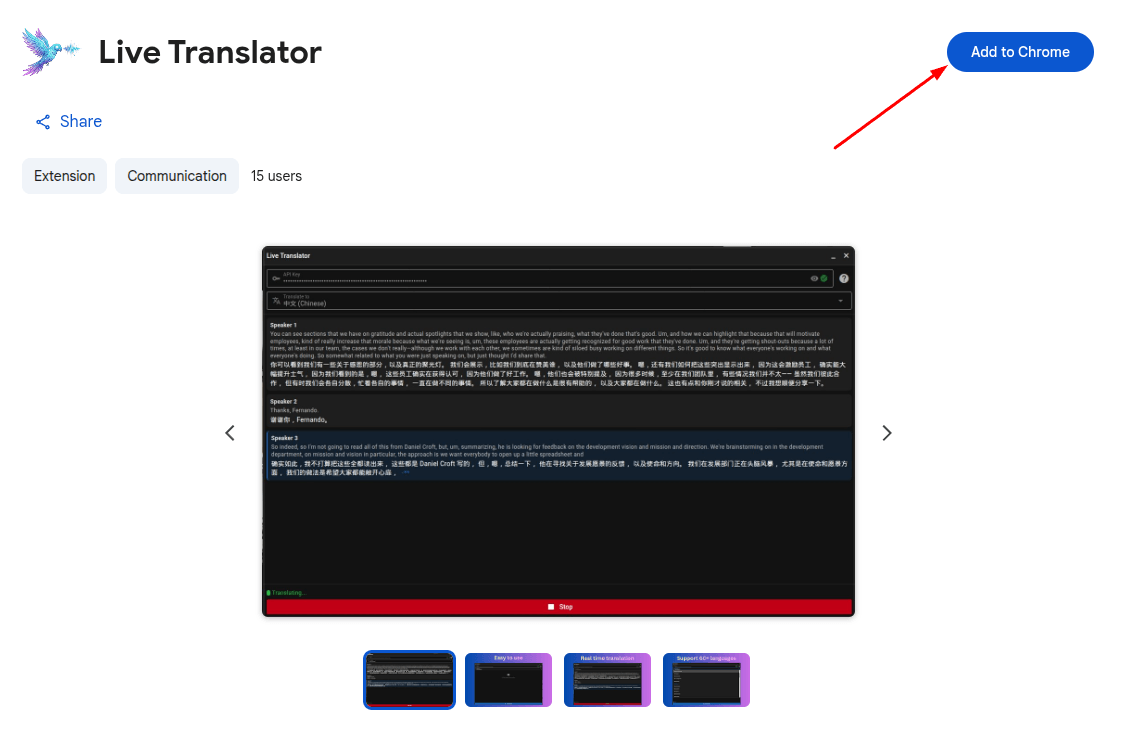
Bạn sẽ thấy biểu tượng Live Translator xuất hiện trên thanh công cụ trình duyệt. Tiện ích đã được cài đặt và sẵn sàng để thiết lập.
Nền tảng hỗ trợ
Live Translator hoạt động trên các trang web và nền tảng dưới đây. Bạn chỉ cần mở bất kỳ trang nào trong danh sách và bấm vào biểu tượng tiện ích để bắt đầu dịch.
| Nền tảng | Bạn có thể làm gì |
|---|---|
| Google Meet | Dịch cuộc họp, phát âm giọng bạn, gửi bản dịch qua chat |
| Zoom (Web) | Dịch cuộc họp, phát âm giọng bạn, gửi bản dịch qua chat |
| Microsoft Teams (Web) | Dịch cuộc họp, phát âm giọng bạn, gửi bản dịch qua chat |
| YouTube | Dịch video, tự động điền ngữ cảnh từ tiêu đề video |
| WhatsApp Web | Dịch cuộc gọi, phát âm giọng bạn |
| Dịch video và livestream | |
| TikTok | Dịch video |
| Douyin | Dịch video |
| Vimeo | Dịch video |
| Dailymotion | Dịch video |
| Udemy | Dịch video khóa học |
| Domestika | Dịch video khóa học |
Tiện ích thu âm thanh trực tiếp từ tab trình duyệt, nên nó hoạt động với mọi âm thanh đang phát trên các trang được hỗ trợ — bạn không cần phải thiết lập micro riêng để nghe âm thanh của người khác.
Tổng quan tiện ích
Giới thiệu nhanh về giao diện chính và vị trí của từng phần.
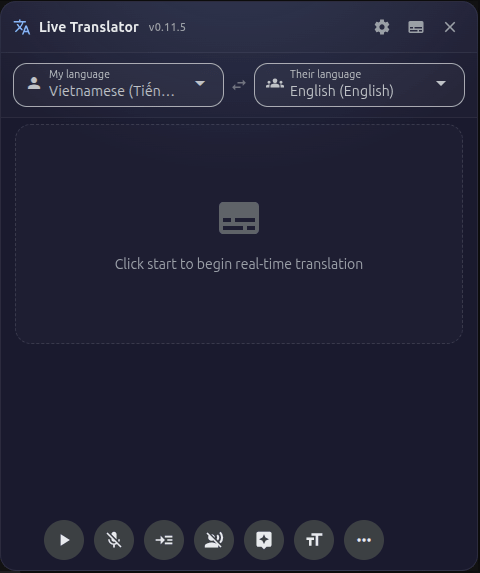
Bảng điều khiển Live Translator gồm các phần chính sau:
- Thanh tiêu đề — Nút cài đặt, nút chuyển sang chế độ phụ đề, nút đóng. Nếu có bản cập nhật mới, sẽ hiện thông báo ở đây.
- Chọn ngôn ngữ — Hai ô chọn: "Ngôn ngữ của tôi" (ngôn ngữ bạn nói) và "Ngôn ngữ của họ" (ngôn ngữ bạn muốn dịch sang tiếng bạn).
- Khu vực hiển thị bản dịch — Nơi hiển thị văn bản dịch theo thời gian thực, được phân theo từng người nói.
- Thanh điều khiển — Nút Bắt đầu/Dừng/Tạm dừng, bật/tắt micro, cài đặt đọc bản dịch, trợ lý AI, cỡ chữ, tải bản ghi, và các tùy chọn khác.
Bạn có thể kéo bảng điều khiển bằng thanh tiêu đề để di chuyển đến bất kỳ vị trí nào trên màn hình, và thay đổi kích thước bằng cách kéo các cạnh. Như vậy bảng sẽ không che mất nội dung quan trọng khi bạn đang họp hoặc xem video.
Lấy API Key Soniox
Soniox là dịch vụ nhận dạng giọng nói và dịch thuật theo thời gian thực. Bạn cần có API key của Soniox để sử dụng Live Translator. Bắt buộc
API key Soniox là bắt buộc để tiện ích hoạt động. Nếu không có, tiện ích sẽ không thể nhận diện giọng nói hay dịch bất kỳ âm thanh nào.
Mở https://console.soniox.com/signup trên trình duyệt. Tạo tài khoản bằng email hoặc đăng nhập bằng Google.
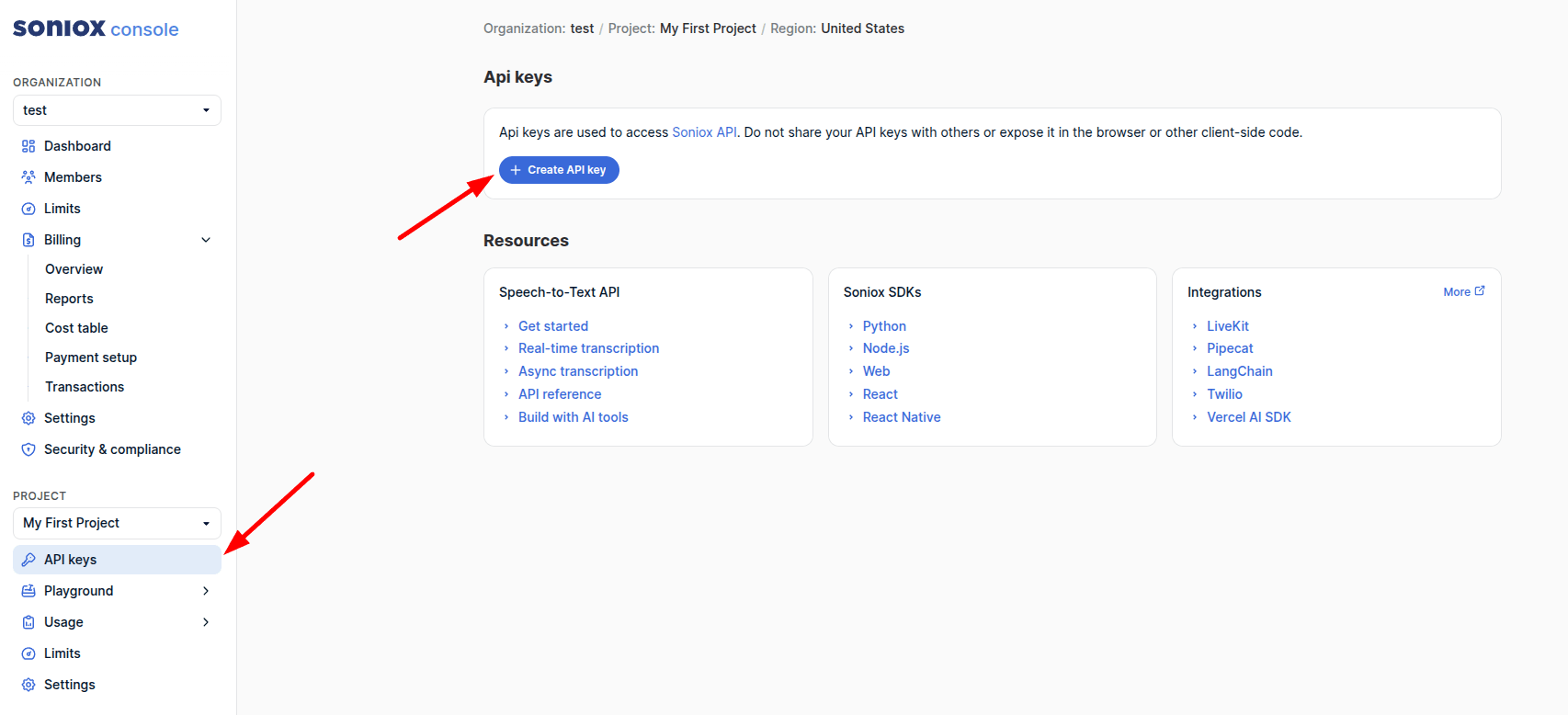
Sau khi đăng nhập, vào phần API trên trang quản lý Soniox. Bạn cũng có thể xem hướng dẫn chi tiết tại trang hướng dẫn của Soniox.
Sao chép API key — bạn sẽ cần nó ở các bước tiếp theo.
Thêm phương thức thanh toán vào tài khoản Soniox. Bạn có thể dùng thẻ tín dụng, PayPal, hoặc các hình thức khác. Soniox API tính phí theo mức sử dụng — bạn chỉ trả tiền cho phần mình dùng thôi.
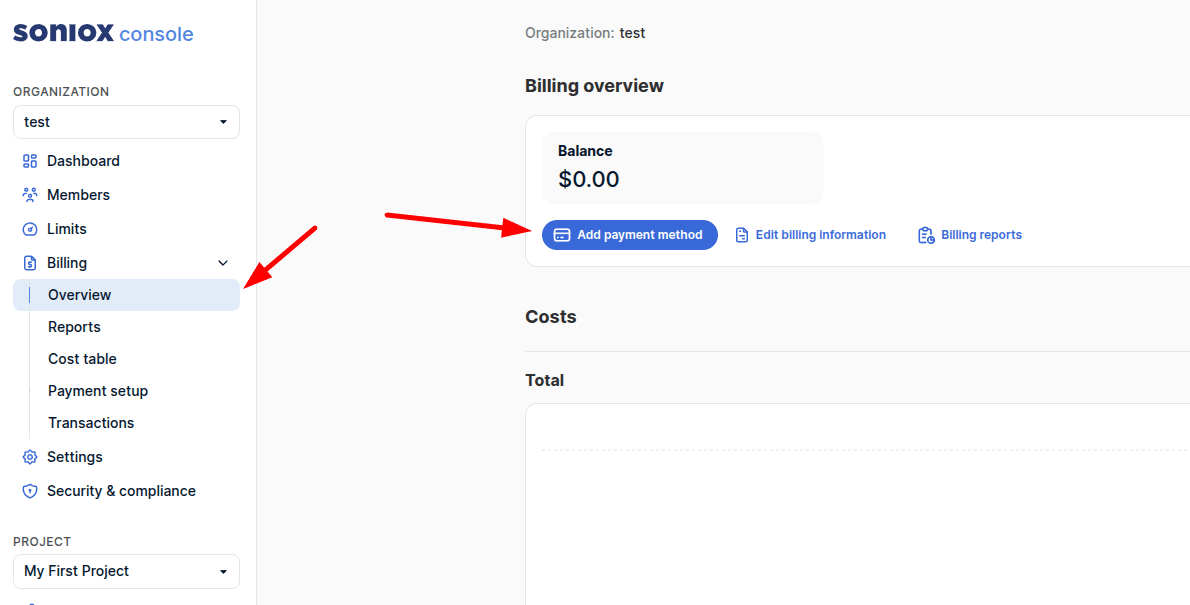
Bạn cần nạp tối thiểu $1 vào tài khoản để bắt đầu sử dụng API. Bạn có thể nạp thêm nếu muốn.
Lấy API Key OpenAI (không bắt buộc)
API key OpenAI là không bắt buộc — bạn chỉ cần nó nếu muốn sử dụng giọng đọc cao cấp của OpenAI hoặc tính năng Trợ lý AI tích hợp. Pro
Nếu chưa có tài khoản OpenAI, bấm "Sign Up" để tạo mới. Nếu đã có rồi, đăng nhập bình thường.
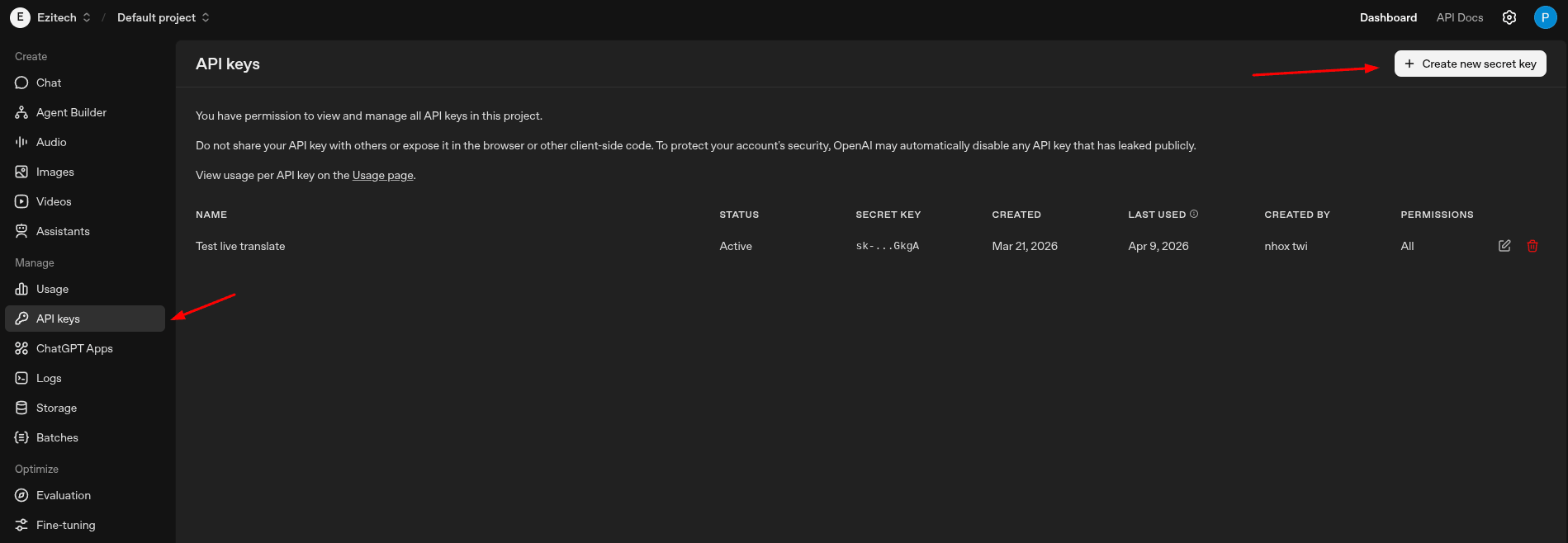
Bấm "+ Create new secret key", đặt tên ví dụ "Live Translator", rồi bấm "Create secret key".
Hãy sao chép và lưu key ngay lập tức — OpenAI chỉ hiển thị key một lần duy nhất, sau đó bạn sẽ không xem lại được.
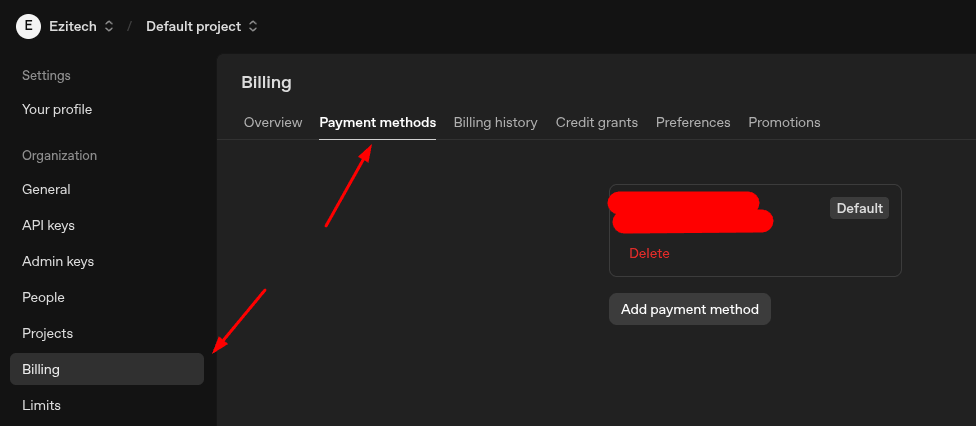
Vào phần Billing (thanh toán) và thêm phương thức thanh toán. OpenAI API cũng tính phí theo mức sử dụng — bạn chỉ trả tiền cho phần mình dùng.
Nếu bạn chỉ cần tính năng đọc bản dịch thành giọng nói, bạn có thể dùng giọng đọc miễn phí của Google Translate mà không cần API key nào. API key OpenAI chỉ cần thiết khi bạn muốn dùng giọng đọc cao cấp của OpenAI hoặc tính năng Trợ lý AI.
Lấy API Key ElevenLabs (không bắt buộc)
API key ElevenLabs là không bắt buộc — bạn cần nó nếu muốn dùng giọng ElevenLabs cho "Đọc giọng của họ" hoặc "Đọc giọng của tôi". Pro
Tạo tài khoản ElevenLabs mới, hoặc đăng nhập nếu bạn đã có tài khoản.
Vào trang API Keys, tạo key mới (hoặc dùng key có sẵn), rồi sao chép key để cấu hình trong Live Translator.
Truy cập trang gói cước và thanh toán ElevenLabs để đảm bảo tài khoản của bạn có gói hoặc tín dụng API còn hiệu lực.
API key ElevenLabs và OpenAI đều không bắt buộc. Nếu không cần giọng đọc cao cấp, bạn có thể dùng giọng Google mà không cần API key.
Nhập API Key vào tiện ích
Sau khi có API key, hãy nhập chúng vào trang cài đặt của Live Translator.
Bạn có thể mở cài đặt bằng một trong các cách sau:
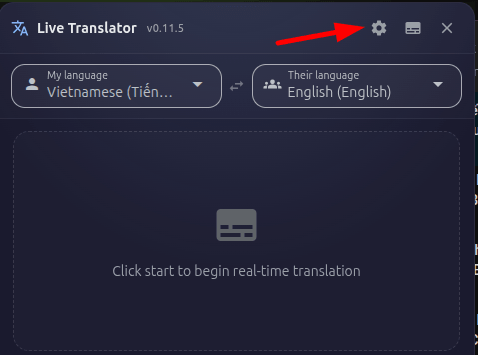
- Bấm biểu tượng bánh răng (⚙) ở góc trên bên phải bảng dịch.
- Nhấp chuột phải vào biểu tượng Live Translator trên thanh công cụ → chọn "Options".
- Vào trang quản lý tiện ích của trình duyệt → tìm Live Translator → bấm "Details" → "Extension options".
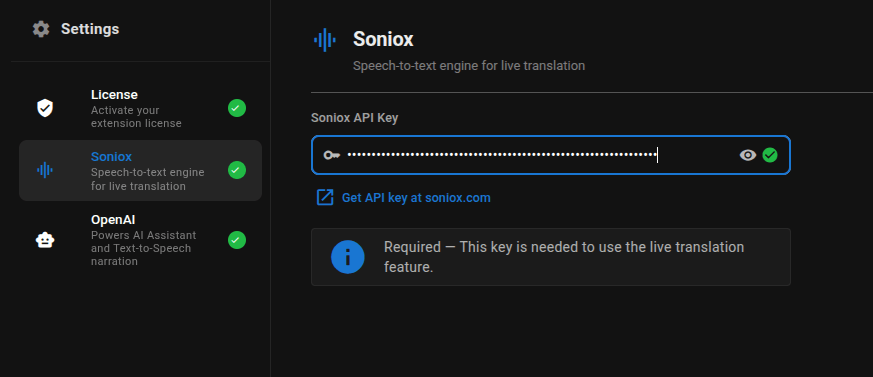
Trong trang cài đặt, bấm vào "Soniox" ở thanh bên trái. Dán API key Soniox vào ô nhập. Key sẽ được lưu tự động.
Bấm vào "OpenAI" ở thanh bên trái. Dán API key OpenAI vào ô nhập. Key cũng được lưu tự động.
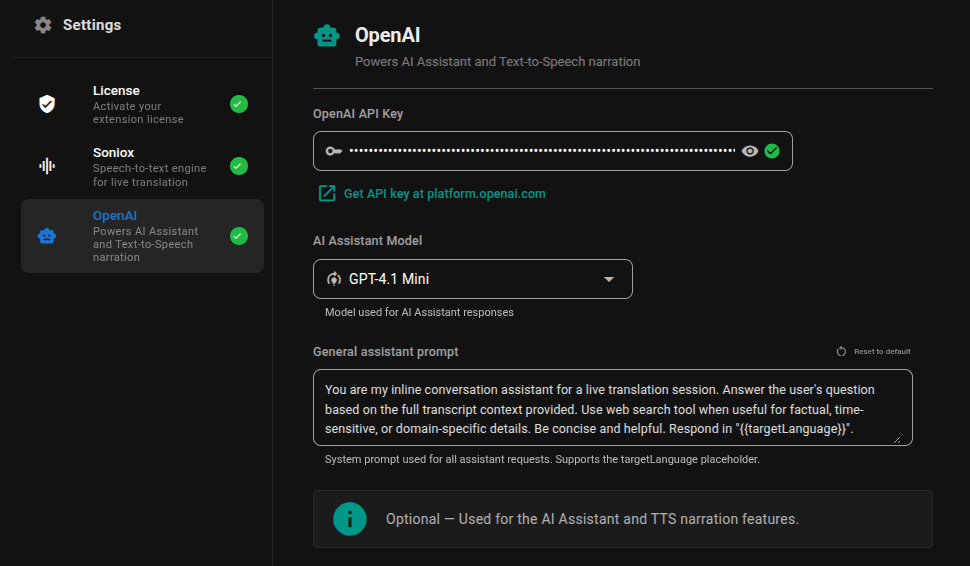
Bấm vào "ElevenLabs" ở thanh bên trái. Dán API key ElevenLabs vào ô nhập. Key cũng được lưu tự động.
API key của bạn được lưu trữ hoàn toàn trên máy bạn thông qua bộ nhớ bảo mật của trình duyệt Chrome. Chúng không bao giờ được gửi đến máy chủ của Live Translator — chỉ được dùng để kết nối trực tiếp với Soniox, OpenAI và ElevenLabs mà thôi.
Mua License Key
License key sẽ mở khóa các tính năng Pro như đọc bản dịch thành giọng nói, tải file SRT, trợ lý AI, và nhiều tính năng khác.
Vào trang chủ Live Translator tại https://translate.ezitech.io/#pricing và kéo xuống phần Bảng giá, hoặc bấm vào link "Purchase a license" trong trang cài đặt của tiện ích.
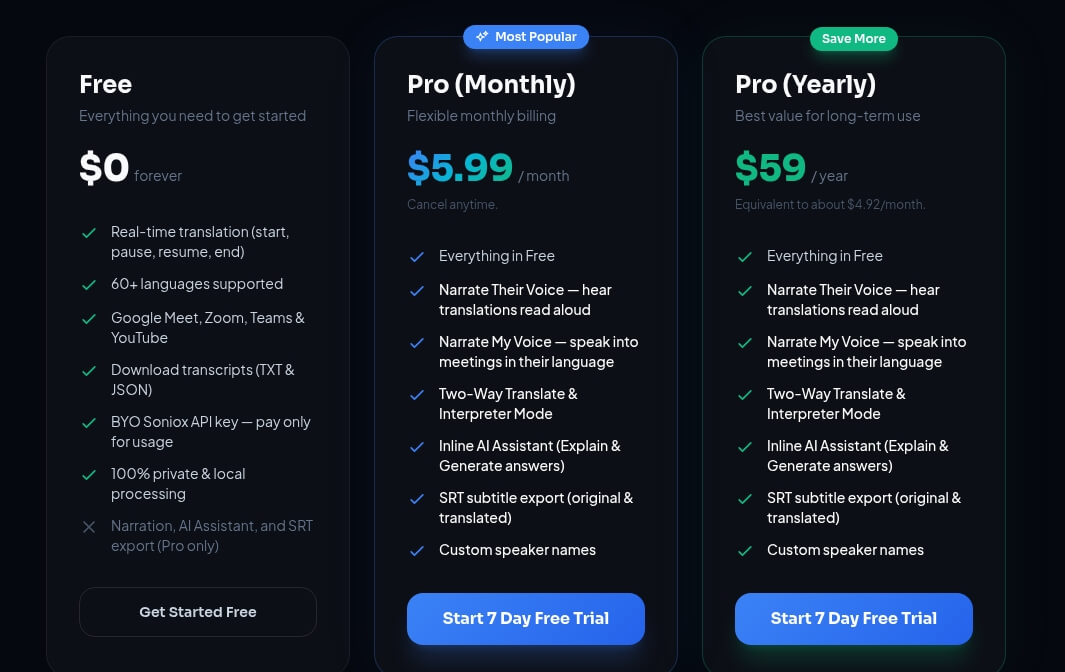
Bạn có thể chọn:
- Theo tháng — $4.99/tháng
- Theo năm — $49/năm (tiết kiệm khoảng 18%)
Bạn có thể dùng thử miễn phí 3 ngày để trải nghiệm các tính năng Pro. Sau khi hết thời gian dùng thử, bạn mua license để tiếp tục sử dụng.
Bạn sẽ được chuyển đến trang thanh toán Polar. Nhập email và thông tin thanh toán, sau đó hoàn tất giao dịch.
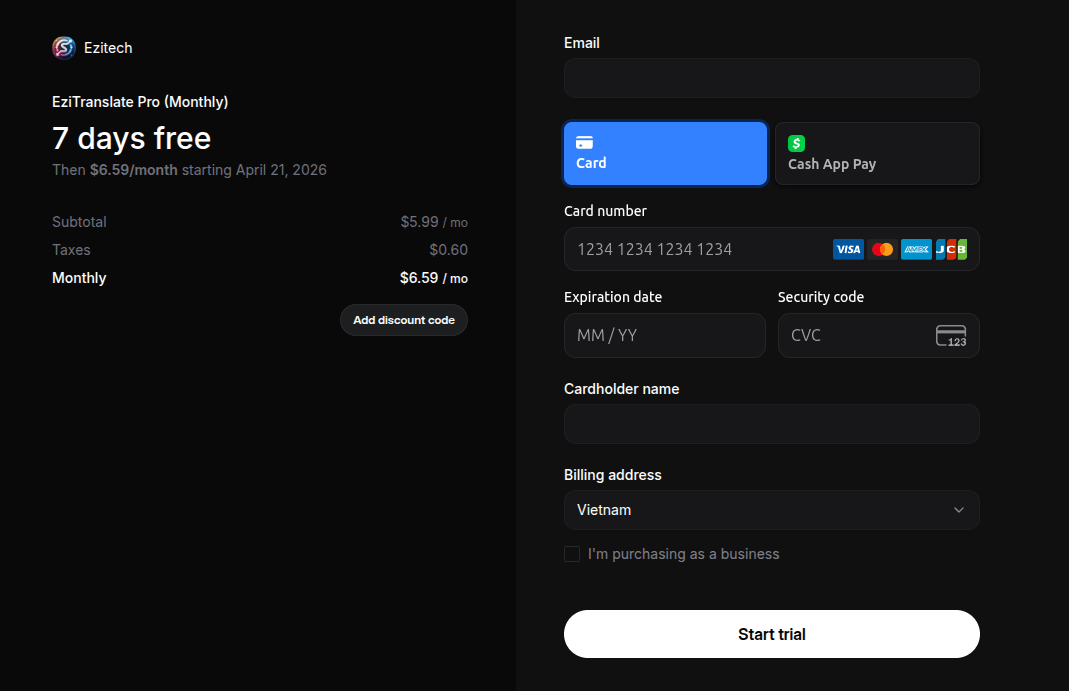
Sau khi thanh toán, bạn sẽ nhận được
license key qua email. License key là một mã dài
có dạng LT-XXXX-XXXX-XXXX-XXXX. Hãy sao chép mã này.
Bạn có thể yêu cầu hoàn tiền trong vòng 30 ngày kể từ ngày thanh toán bằng cách liên hệ phampdoan@gmail.com.
Kích hoạt License
Sau khi mua, hãy kích hoạt license key trong cài đặt tiện ích.
Mở cài đặt tiện ích (bấm biểu tượng bánh răng hoặc chuột phải → Options). Bấm vào "License" ở thanh bên trái. Dán license key vào ô nhập và bấm "Activate". Tiện ích sẽ xác minh license với máy chủ.
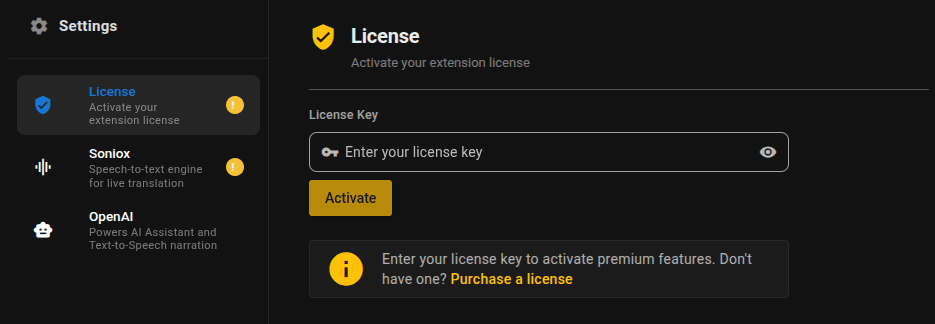
Sau khi kích hoạt xong, bạn sẽ thấy trạng thái license, email liên kết, và ngày hết hạn. Tất cả tính năng Pro đã được mở khóa.
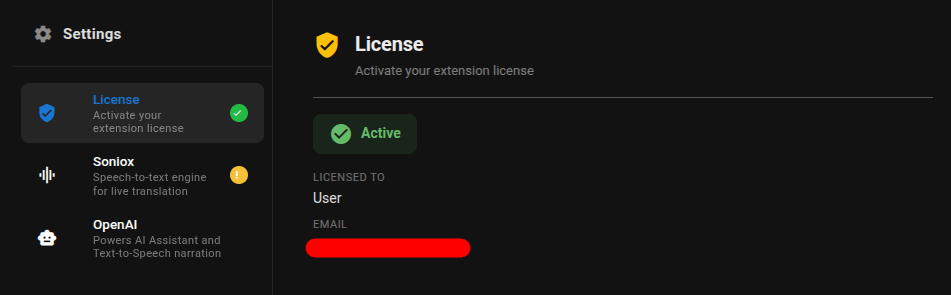
Nếu trước đó bạn đã kích hoạt license trên thiết bị khác, bạn có thể dùng tùy chọn "Force Activate" để chuyển license sang thiết bị hiện tại. Mỗi license chỉ dùng được trên một thiết bị tại một thời điểm.
So sánh Free và Pro
Dưới đây là những gì bạn dùng được với bản miễn phí và những gì cần license Pro.
| Tính năng | Free | Pro |
|---|---|---|
| Dịch theo thời gian thực | ✓ | ✓ |
| Hỗ trợ 60+ ngôn ngữ | ✓ | ✓ |
| Hiển thị tên người nói | ✓ | ✓ |
| Kéo, thay đổi kích thước, thu nhỏ bảng | ✓ | ✓ |
| Thay đổi cỡ chữ | ✓ | ✓ |
| Tải bản ghi (TXT/JSON) | — | ✓ |
| Tải bản ghi (SRT) | — | ✓ |
| Đọc bản dịch của họ (TTS) | — | ✓ |
| Phát âm giọng tôi (Phiên dịch) | — | ✓ |
| Gửi bản dịch qua chat | — | ✓ |
| Chế độ phụ đề | — | ✓ |
| Trợ lý AI tích hợp | — | ✓ |
| Cài đặt ngữ cảnh | ✓ | ✓ |
| Tên người nói | ✓ | ✓ |
Bắt đầu phiên dịch
Hướng dẫn cách bắt đầu dịch trong cuộc họp hoặc video.
Truy cập bất kỳ nền tảng được hỗ trợ nào (ví dụ: Google Meet, Zoom, YouTube, v.v.) và tham gia cuộc họp hoặc mở video.
Bấm vào biểu tượng Live Translator trên thanh công cụ trình duyệt. Bảng dịch sẽ hiện ra trên trang. Bạn cũng có thể bấm vào biểu tượng nổi xuất hiện trên trang.
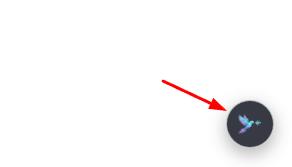
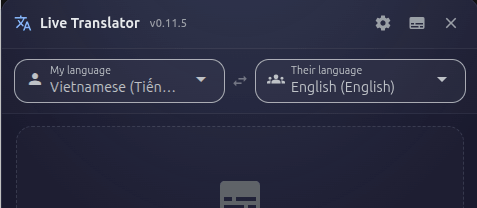
Dùng hai ô chọn ngôn ngữ ở đầu bảng:
- "My language" (Ngôn ngữ của tôi) — Ngôn ngữ bạn nói (ví dụ: Tiếng Việt).
- "Their language" (Ngôn ngữ của họ) — Ngôn ngữ người khác đang nói mà bạn muốn dịch (ví dụ: Tiếng Anh).
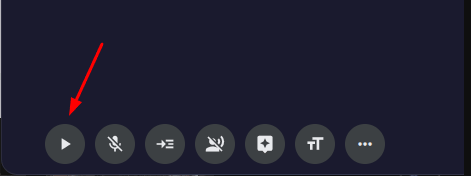
Bấm nút Start (biểu tượng ▶) trên thanh điều khiển ở cuối bảng.
Trình duyệt có thể hỏi quyền thu âm thanh — bấm "Allow" (Cho phép) và chọn tab bạn muốn thu âm.
Khi có người nói, bạn sẽ thấy cả văn bản gốc và bản dịch hiện ra trong khu vực hiển thị. Các dòng sẽ tự động được nhóm theo từng người nói.
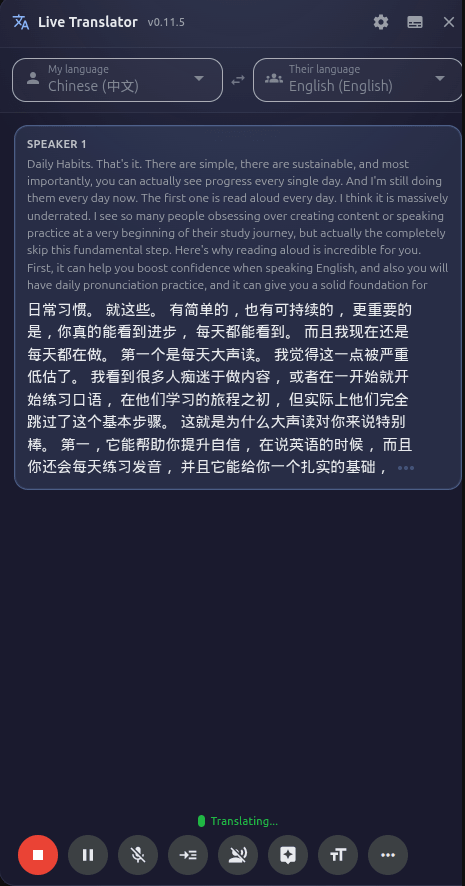
Bản ghi sẽ tự cuộn xuống để hiển thị nội dung mới nhất. Nếu bạn cuộn lên để đọc lại phần trước, tính năng tự động cuộn sẽ tạm dừng. Bấm nút "Scroll to latest" (Cuộn xuống cuối) để quay lại phần mới nhất.
Điều khiển: Tạm dừng, Tiếp tục, Kết thúc
Tìm hiểu các nút điều khiển phiên dịch.
| Nút | Chức năng |
|---|---|
| Start — Bắt đầu (▶) | Bắt đầu phiên dịch mới. Xóa toàn bộ bản ghi trước đó. |
| Pause — Tạm dừng (⏸) | Tạm ngừng dịch. Bản ghi vẫn được giữ lại. Tiện ích vẫn thu âm nhưng không hiển thị văn bản mới. |
| Resume — Tiếp tục (▶) | Tiếp tục dịch sau khi tạm dừng. Văn bản mới sẽ hiện tiếp sau nội dung trước đó. |
| End — Kết thúc (⏹) | Dừng hoàn toàn phiên dịch. Bản ghi vẫn hiển thị trên màn hình cho đến khi bạn bắt đầu phiên mới. Ngừng thu âm, tắt micro và tắt đọc bản dịch. |
Đổi ngôn ngữ
Bạn có thể thay đổi ngôn ngữ dịch bất cứ lúc nào.
Bấm vào ô "My language" (Ngôn ngữ của tôi) hoặc "Their language" (Ngôn ngữ của họ) ở đầu bảng.
Danh sách hỗ trợ hơn 60 ngôn ngữ được sắp xếp theo thứ tự bảng chữ cái. Bạn có thể cuộn hoặc gõ để tìm kiếm. Bấm vào ngôn ngữ muốn chọn.
Nếu đang có phiên dịch hoạt động, việc đổi ngôn ngữ sẽ tự động khởi động lại phiên dịch với cặp ngôn ngữ mới. Ngôn ngữ bạn chọn sẽ được nhớ cho lần sau.
Bật micro
Bật micro để giọng nói của bạn cũng được dịch cùng với âm thanh của cuộc họp/video.
Trên thanh điều khiển, bấm vào biểu tượng micro. Biểu tượng sẽ sáng lên khi micro đang bật.
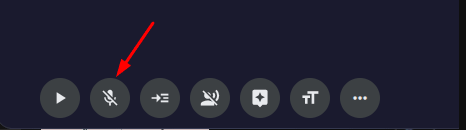
Nếu đây là lần đầu, trình duyệt sẽ hỏi quyền sử dụng micro. Bấm "Allow" (Cho phép).
Micro mặc định ở trạng thái tắt khi bạn mở bảng dịch. Chỉ bật khi bạn muốn giọng nói của mình cũng được nhận diện và dịch. Khi bạn bấm End (Kết thúc), micro sẽ tự động tắt.
Thay đổi cỡ chữ
Chỉnh cỡ chữ của bản dịch cho dễ đọc hơn.
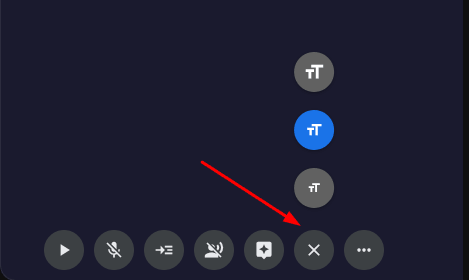
Trên thanh điều khiển, bấm vào nút cỡ chữ (biểu tượng Aa). Sẽ hiện ra menu với ba lựa chọn:
- Small (Nhỏ) — Gọn gàng, hiển thị nhiều nội dung hơn
- Medium (Vừa) — Kích thước mặc định, cân đối
- Large (Lớn) — Dễ đọc hơn khi ngồi xa màn hình
Bấm vào cỡ chữ bạn muốn. Thay đổi sẽ được áp dụng ngay và nhớ cho lần sau.
Tên người nói
Đặt tên thật cho từng người nói để dễ phân biệt ai nói gì trong bản ghi. Miễn phí
Trên thanh điều khiển, bấm nút "More" (biểu tượng ⋯). Sau đó bấm nút "Speaker Settings".
Hộp thoại cài đặt người nói sẽ mở ra.
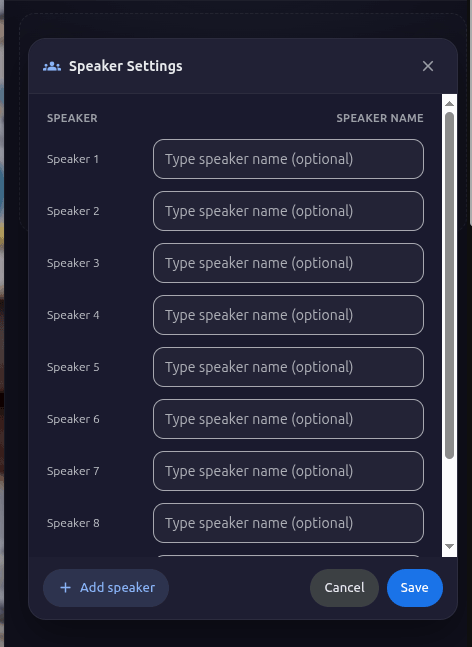
Bạn sẽ thấy danh sách các người nói được nhận diện (Speaker 1, Speaker 2, v.v.). Gõ tên thật bên cạnh (ví dụ: "Hùng", "Lan"). Bấm "Add row" nếu cần thêm dòng.
Bấm "Save". Toàn bộ bản ghi — cả phần trước và sau — sẽ hiển thị tên bạn đã đặt.
Đọc bản dịch (Text-to-Speech)
Để tiện ích đọc to bản dịch cho bạn nghe, thay vì phải đọc bằng mắt. Đây là tính năng "Narrate Their Voice" (Đọc bản dịch của họ). Pro
Trên thanh điều khiển, bấm nút đọc bản dịch (biểu tượng loa). Hộp thoại cài đặt sẽ mở ra.
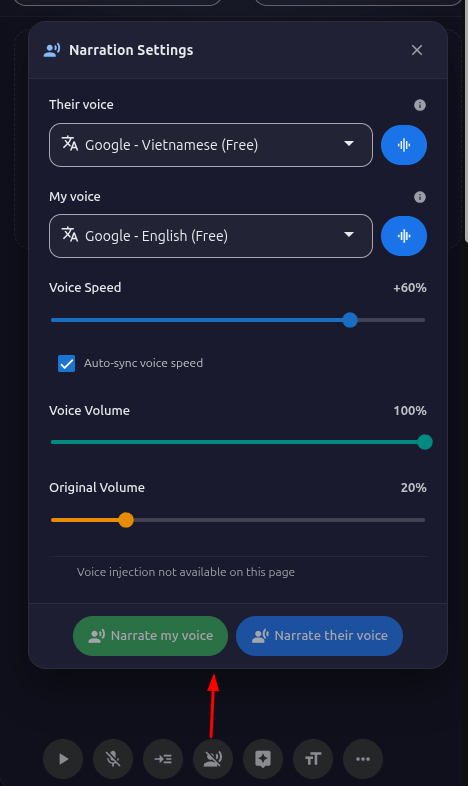
Chọn nguồn giọng đọc:
- Google Translate (Miễn phí) — Không cần API key. Giọng đọc chất lượng tốt, hỗ trợ hơn 60 ngôn ngữ.
- OpenAI (Cao cấp) — Giọng đọc tự nhiên hơn, chất lượng cao hơn. Cần có API key OpenAI.
Chọn giọng đọc từ danh sách và bấm "Test" để nghe thử.
Chỉnh tốc độ đọc và âm lượng nếu cần.
Bấm nút "Narrate Their Voice" trong hộp thoại. Từ giờ, mỗi khi có bản dịch mới xuất hiện, tiện ích sẽ đọc to cho bạn nghe.
Để tắt, bấm lại nút đọc bản dịch và chọn "Stop".
Thuyết minh theo caption YouTube
Dùng caption dịch của YouTube làm nguồn cho thuyết minh, để tiện ích đọc đúng ngôn ngữ bạn đã chọn sẵn trên YouTube. Tính năng này có thể giúp tiết kiệm tới 99,9% chi phí Soniox khi dùng trên YouTube. Pro
Để tính năng chạy đúng, bạn cần chọn ngôn ngữ caption trên YouTube trước, rồi mới bật thuyết minh trong extension.
Trong trình phát YouTube, bật caption và chọn ngôn ngữ caption dịch bạn muốn nghe (ví dụ: tiếng Việt).
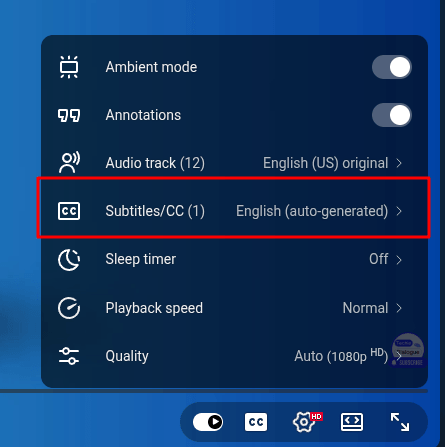
Mở cài đặt Narration của extension và bật Auto detect translated caption.
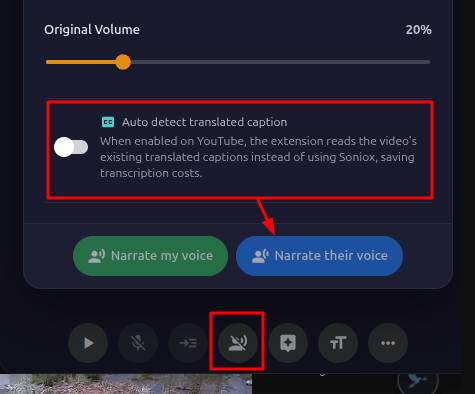
Bấm "Narrate Their Voice". Hệ thống sẽ đọc theo đúng ngôn ngữ caption dịch bạn đã chọn trên YouTube.
Nếu bạn muốn nghe thuyết minh tiếng Việt, hãy bật caption tiếng Việt trên YouTube trước. Sau đó bật Auto detect translated caption và bấm "Narrate Their Voice".
Phát âm giọng tôi (Chế độ phiên dịch)
Nói bằng ngôn ngữ của bạn và để tiện ích phát bản dịch giọng nói cho những người khác trong cuộc họp nghe — giống như có một phiên dịch viên riêng. Pro
Tính năng này hoạt động trên Google Meet, Zoom (Web), Microsoft Teams (Web) và WhatsApp Web. Bạn cần bật micro và đang có phiên dịch đang chạy.
Bấm nút đọc bản dịch trên thanh điều khiển để mở hộp thoại cài đặt.
Trong hộp thoại, tìm phần "Narrate My Voice". Chọn giọng đọc và nhà cung cấp (Google hoặc OpenAI). Bạn có thể đặt giọng đọc khác nhau cho "My voice" (giọng tôi) và "Their voice" (giọng họ).
Bấm "Test" để nghe thử giọng đã chọn.
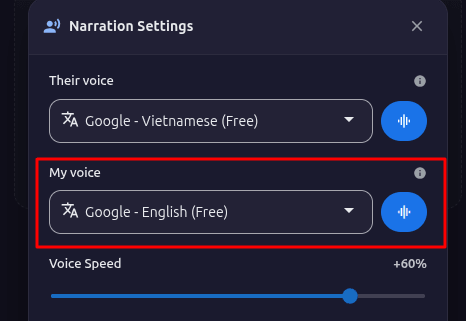
Bấm "Start Narrate My Voice". Khi bạn nói, lời của bạn sẽ được:
- Chuyển thành văn bản bằng ngôn ngữ của bạn
- Dịch sang ngôn ngữ đối phương
- Phát thành giọng nói trong cuộc họp để người kia nghe được bản dịch
Micro của bạn sẽ tự động tắt tạm khi đang phát bản dịch để tránh bị vọng lại.
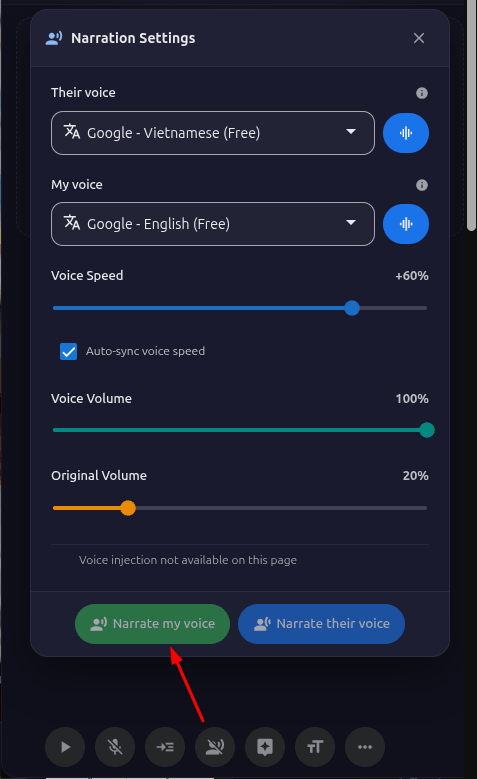
Bấm nút đọc bản dịch và chọn "Stop", hoặc bấm End (Kết thúc) để dừng toàn bộ phiên (sẽ tự động tắt phát âm luôn).
Bạn chỉ có thể chạy một chế độ đọc bản dịch tại một thời điểm — hoặc "Narrate My Voice" (Phát âm giọng tôi) hoặc "Narrate Their Voice" (Đọc bản dịch của họ), không chạy cả hai cùng lúc. Biểu tượng trên thanh điều khiển sẽ thay đổi để cho bạn biết chế độ nào đang bật.
Gửi bản dịch qua chat
Tự động gửi bản dịch lời nói của bạn thành tin nhắn văn bản trong khung chat của cuộc họp. Pro
Trên thanh điều khiển, tìm nút gửi chat (nằm cạnh biểu tượng micro). Bấm vào để bật — nút sẽ chuyển sang màu xanh khi đang hoạt động.
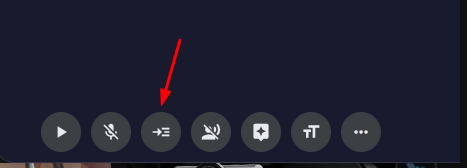
Khi micro đang bật và phiên dịch đang chạy, mỗi khi bạn nói, văn bản đã dịch sẽ tự động được điền vào khung chat của cuộc họp và gửi đi.
Tính năng này hoạt động trên Google Meet, Zoom (Web) và Microsoft Teams (Web).
Tính năng này rất hữu ích khi nền tảng của bạn chưa hỗ trợ "Narrate My Voice", hoặc khi bạn muốn vừa phát âm bản dịch VÀ gửi tin nhắn chat cùng lúc.
Chế độ phụ đề
Chuyển sang thanh phụ đề gọn gàng kiểu phim, chỉ hiển thị bản dịch mới nhất ở cuối màn hình. Pro
Trên thanh tiêu đề của bảng dịch, bấm vào biểu tượng phụ đề (biểu tượng CC).
Bảng dịch đầy đủ sẽ được thay bằng một thanh phụ đề mỏng ở cuối màn hình.
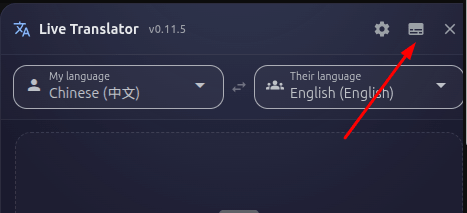
Bấm biểu tượng cài đặt (bánh răng) trên thanh phụ đề để chỉnh:
- Độ trong suốt — Kéo thanh trượt để thanh phụ đề trong suốt hơn hoặc đậm hơn.
- Cỡ chữ — Chọn nhỏ, vừa, hoặc lớn.
Bạn cũng có thể kéo thanh phụ đề để di chuyển, và thay đổi kích thước bằng cách kéo các cạnh.

Bấm nút đóng (✕) trên thanh phụ đề để quay lại bảng dịch đầy đủ.
Trợ lý AI tích hợp
Nhận giải thích và gợi ý câu trả lời từ AI dựa trên nội dung cuộc trò chuyện, ngay trong bản ghi. Pro
Trợ lý AI tích hợp cần có API key OpenAI đã được nhập trong phần cài đặt.
Giải thích một dòng
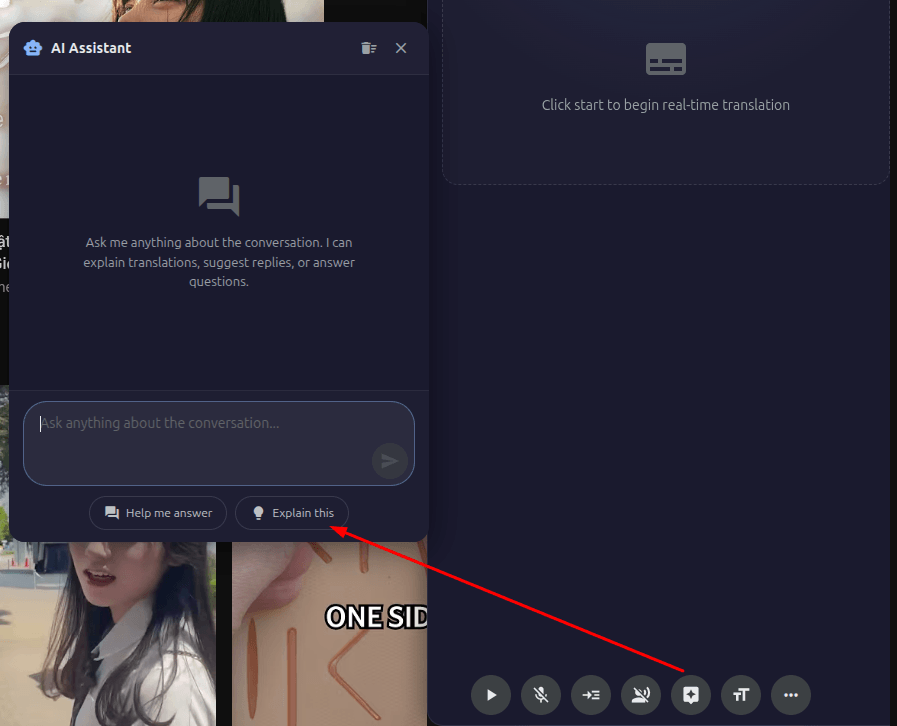
Khi bạn di chuột qua bất kỳ dòng nào trong bản ghi, sẽ hiện ra biểu tượng AI (🤖).
Trợ lý AI sẽ mở trong một cửa sổ riêng. Nó sẽ dựa vào toàn bộ ngữ cảnh bản ghi và dòng bạn chọn để đưa ra giải thích chi tiết.
Tạo câu trả lời gợi ý
Trợ lý AI sẽ tạo một câu trả lời gợi ý dựa trên nội dung cuộc trò chuyện. AI còn có thể tìm kiếm trên web để đưa ra câu trả lời chính xác hơn.
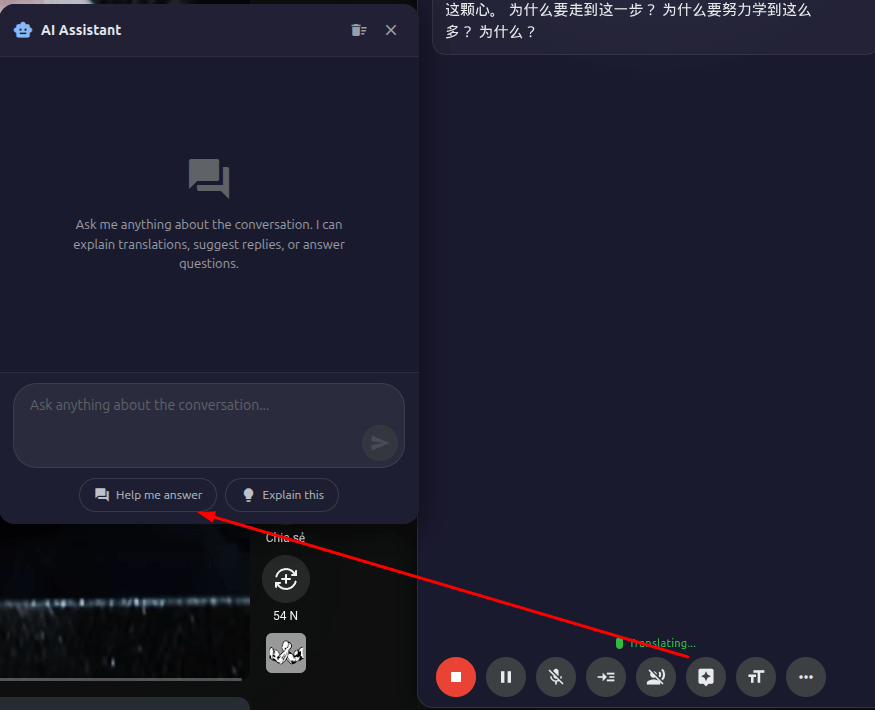
Mở bảng Trợ lý AI
Bạn cũng có thể mở bảng Trợ lý AI trực tiếp từ nút trợ lý (biểu tượng 🤖) trên thanh điều khiển. Sẽ mở ra một cửa sổ chat có thể kéo thả, nơi bạn gõ bất kỳ câu hỏi nào. Trợ lý có quyền truy cập vào toàn bộ bản ghi để hiểu ngữ cảnh.
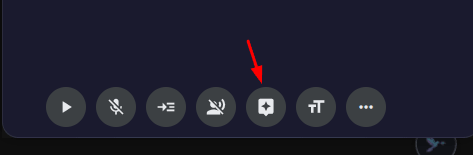
Cài đặt ngữ cảnh
Cung cấp thông tin về chủ đề cuộc trò chuyện để bản dịch chính xác hơn. Miễn phí
Bấm nút "More" (⋯) trên thanh điều khiển, sau đó bấm "Context".
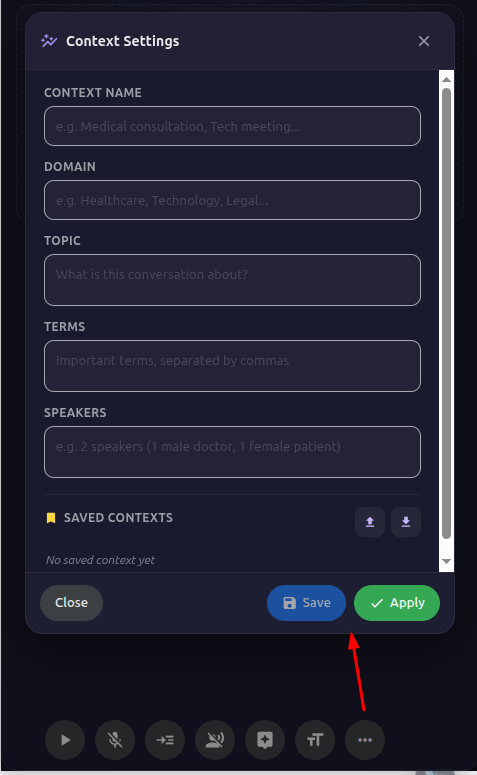
Bạn có thể cung cấp:
- Lĩnh vực / Chủ đề — Cuộc trò chuyện nói về gì (ví dụ: "Hội nghị y khoa", "Họp kỹ thuật phần mềm").
- Thuật ngữ quan trọng — Các từ chuyên ngành, tên riêng hoặc từ ngữ đặc thù khó nhận diện (ví dụ: "Kubernetes, API gateway, microservices").
- Thông tin người nói — Tên và vai trò của người tham gia (ví dụ: "Bác sĩ Smith — bác sĩ tim mạch, đang thuyết trình").
Bấm "Apply" để gửi ngữ cảnh này cho hệ thống dịch trong phiên hiện tại.
Nếu bạn thường họp về các chủ đề giống nhau, bấm "Save Preset" để lưu ngữ cảnh hiện tại thành mẫu. Lần sau chỉ cần chọn lại mẫu thay vì gõ lại từ đầu.
Bạn cũng có thể Import/Export (nhập/xuất) các mẫu dưới dạng file JSON để chia sẻ hoặc sao lưu.
Khi dùng Live Translator trên YouTube, các trường ngữ cảnh có thể được tự động điền từ tiêu đề và mô tả video. Điều này giúp hệ thống dịch hiểu rõ hơn nội dung video đang phát.
Tải bản ghi
Lưu bản ghi dịch thành file để xem lại sau hoặc dùng trong các công cụ khác. Pro
Sau khi kết thúc phiên dịch (hoặc đang trong phiên dịch), bấm nút tải xuống (biểu tượng ↓) trên thanh điều khiển. Hộp thoại tải bản ghi sẽ mở ra.
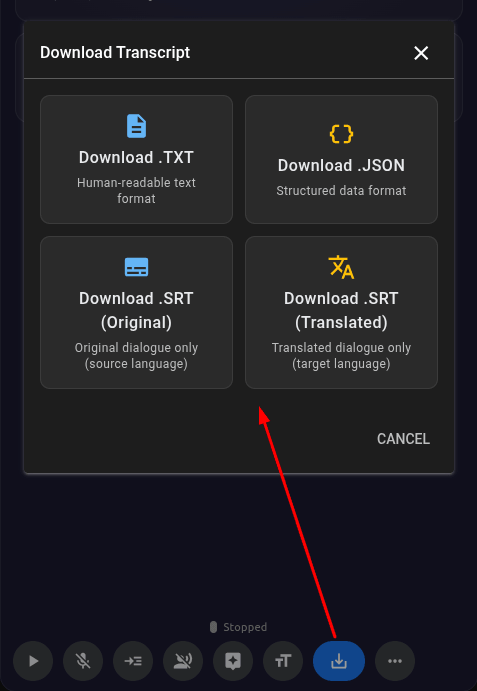
Chọn định dạng bạn muốn:
| Định dạng | Phù hợp khi |
|---|---|
| TXT | File văn bản đơn giản với thời gian và tên người nói. Dễ đọc nhất. |
| JSON | Dữ liệu có cấu trúc. Phù hợp để xử lý bằng các công cụ hoặc chương trình khác. |
| SRT (Bản gốc) | File phụ đề chứa văn bản ngôn ngữ gốc. Dùng trong phần mềm chỉnh sửa video. |
| SRT (Bản dịch) | File phụ đề chứa bản dịch. Dùng trong phần mềm chỉnh sửa video. |
Bấm nút tải xuống cho định dạng bạn chọn. File sẽ được tạo ngay trên trình duyệt và lưu vào thư mục tải xuống mặc định.
File bản ghi được tạo hoàn toàn trên trình duyệt của bạn. Không có dữ liệu bản ghi nào được gửi đi bất kỳ máy chủ nào trong quá trình tải xuống.
Tự động kiểm tra cập nhật
Tiện ích sẽ tự động kiểm tra cập nhật mỗi khi bạn mở nó.
Khi có phiên bản mới, bạn sẽ thấy thông báo "Update available" trên thanh tiêu đề của bảng dịch.
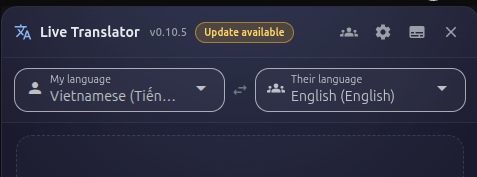
Bấm vào thông báo để mở trang Live Translator trên Chrome Web Store và kiểm tra phiên bản mới nhất. Bản cài từ Store sẽ tự động cập nhật sau khi có bản phát hành mới.
Xử lý sự cố
Các vấn đề thường gặp và cách khắc phục.
Hiện thông báo "No Soniox API key"
Không thu được âm thanh
- Kiểm tra xem bạn đã bấm "Allow" (Cho phép) khi trình duyệt hỏi quyền thu âm chưa.
- Kiểm tra xem bạn đã chọn đúng tab cần chia sẻ khi được hỏi chưa.
- Thử tải lại trang và mở lại tiện ích dịch.
- Kiểm tra xem cuộc họp/video có đang phát âm thanh không.
Bản dịch không chính xác
- Kiểm tra ô "Their language" (Ngôn ngữ của họ) đã chọn đúng ngôn ngữ đang được nói chưa.
- Dùng Cài đặt ngữ cảnh để cung cấp thêm thông tin về chủ đề và các thuật ngữ quan trọng.
- Đảm bảo âm thanh rõ ràng — tiếng ồn xung quanh có thể ảnh hưởng đến độ chính xác.
"Narrate My Voice" — người khác không nghe được bản dịch
- Xác nhận bạn đang dùng nền tảng được hỗ trợ (Google Meet, Zoom Web, Teams Web, WhatsApp Web).
- Kiểm tra phiên dịch đang chạy và micro đang bật.
- Kiểm tra bạn đã kích hoạt license Pro chưa.
- Thử tải lại trang cuộc họp và bắt đầu lại.
Tính năng OpenAI không hoạt động
- Kiểm tra API key OpenAI đã được nhập đúng trong phần cài đặt chưa.
- Kiểm tra tài khoản OpenAI đã thêm phương thức thanh toán và còn đủ số dư chưa.
- Nếu không cần dùng tính năng OpenAI, bạn có thể dùng giọng đọc của Google Translate để thay thế (miễn phí, không cần API key).
Tiện ích không hiện trên trang web
- Live Translator chỉ hoạt động trên các nền tảng được hỗ trợ. Tiện ích sẽ không hiện trên các trang web khác.
- Nếu trang web được hỗ trợ nhưng tiện ích không hiện, hãy thử tải lại trang.
- Kiểm tra tiện ích đã được bật trong trang quản lý tiện ích của trình duyệt chưa.
Liên hệ & Hỗ trợ
Cần hỗ trợ? Có câu hỏi hay góp ý?
Liên hệ với nhà phát triển:
- Email: ezsolu.io@gmail.com
- Website: https://translate.ezitech.io
- WhatsApp: +84 355 561 599
- Telegram: EziTech
Nếu bạn có ý tưởng về tính năng mới hoặc cải tiến, chúng tôi rất muốn nghe từ bạn. Hãy gửi email với góp ý của bạn nhé!