
Установка
Установите расширение Live Translator в любой браузер на базе Chromium (Chrome, Edge, Brave, Arc, Opera и др.).
Откройте официальную страницу: Live Translator в Chrome Web Store, нажмите Add to Chrome и подтвердите установку через Add extension.
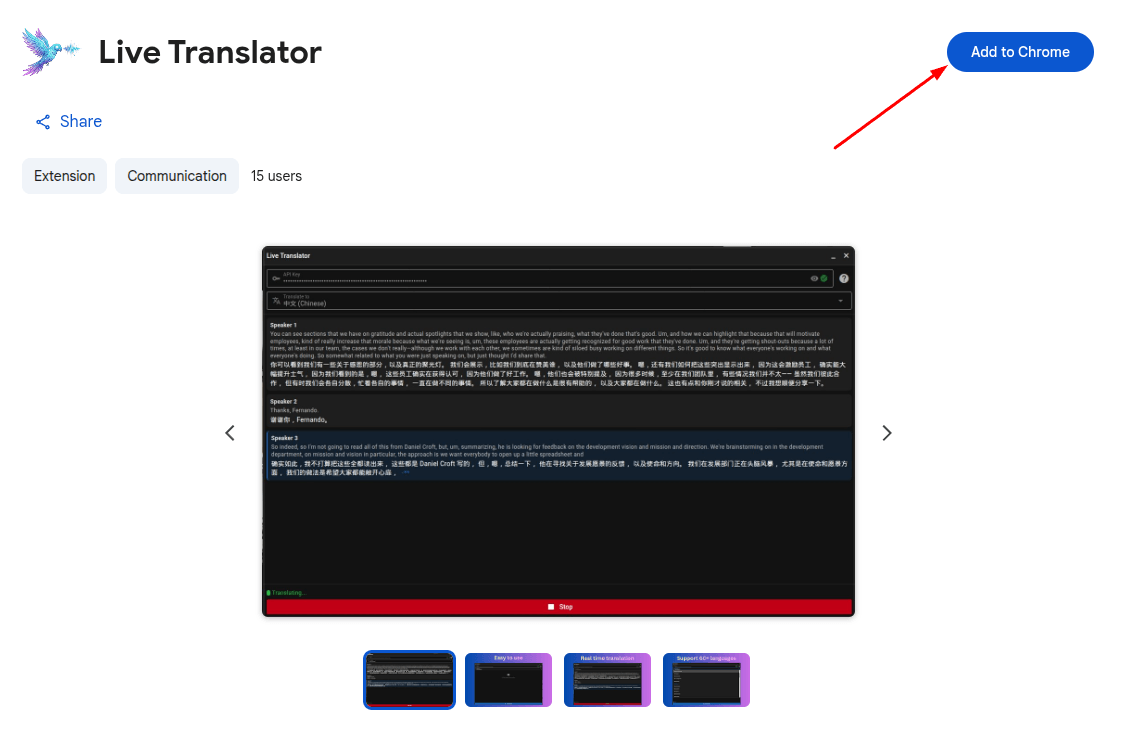
Теперь вы увидите значок Live Translator на панели инструментов браузера. Расширение установлено и готово к настройке.
Поддерживаемые платформы
Live Translator работает на перечисленных ниже сайтах и платформах. Просто откройте любой из них и нажмите на значок расширения, чтобы начать перевод.
| Платформа | Возможности |
|---|---|
| Google Meet | Перевод встреч, озвучивание вашего голоса, отправка в чат |
| Zoom (Web) | Перевод встреч, озвучивание вашего голоса, отправка в чат |
| Microsoft Teams (Web) | Перевод встреч, озвучивание вашего голоса, отправка в чат |
| YouTube | Перевод видео, автозаполнение контекста из названия видео |
| WhatsApp Web | Перевод звонков, озвучивание вашего голоса |
| Перевод видео и прямых трансляций | |
| TikTok | Перевод видео |
| Douyin | Перевод видео |
| Vimeo | Перевод видео |
| Dailymotion | Перевод видео |
| Udemy | Перевод видеокурсов |
| Domestika | Перевод видеокурсов |
Расширение захватывает аудио вкладки напрямую, поэтому оно работает с любым звуком, воспроизводимым на вкладке браузера на поддерживаемых сайтах — отдельная настройка микрофона для звука собеседника не требуется.
Обзор расширения
Краткий обзор основного интерфейса и расположения элементов.
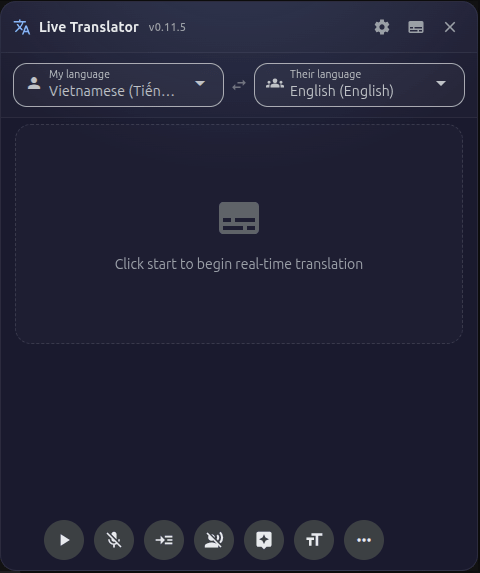
Панель Live Translator состоит из следующих основных областей:
- Строка заголовка — кнопка настроек, переключатель режима субтитров, кнопка закрытия. Если доступно обновление, здесь появится соответствующий значок.
- Выбор языка — два выпадающих списка: «Мой язык» (язык, на котором говорите вы) и «Их язык» (язык, с которого нужно переводить).
- Область стенограммы — здесь в реальном времени отображается переведённый текст, сгруппированный по говорящим.
- Панель управления — кнопки «Старт/Стоп/Пауза», переключатель микрофона, настройки озвучивания, AI-помощник, размер шрифта, скачивание и другие опции.
Вы можете перетащить панель за строку заголовка в любое место на экране, а также изменить её размер, потянув за края. Это позволяет не перекрывать важное содержимое во время встреч или просмотра видео.
Получение API-ключа Soniox
Soniox обеспечивает распознавание речи и перевод в реальном времени. Для работы Live Translator вам понадобится API-ключ Soniox. Обязательно
API-ключ Soniox обязателен для работы расширения. Без него расширение не сможет распознавать и переводить аудио.
Откройте https://console.soniox.com/signup в браузере. Создайте учётную запись с помощью электронной почты или входа через Google.
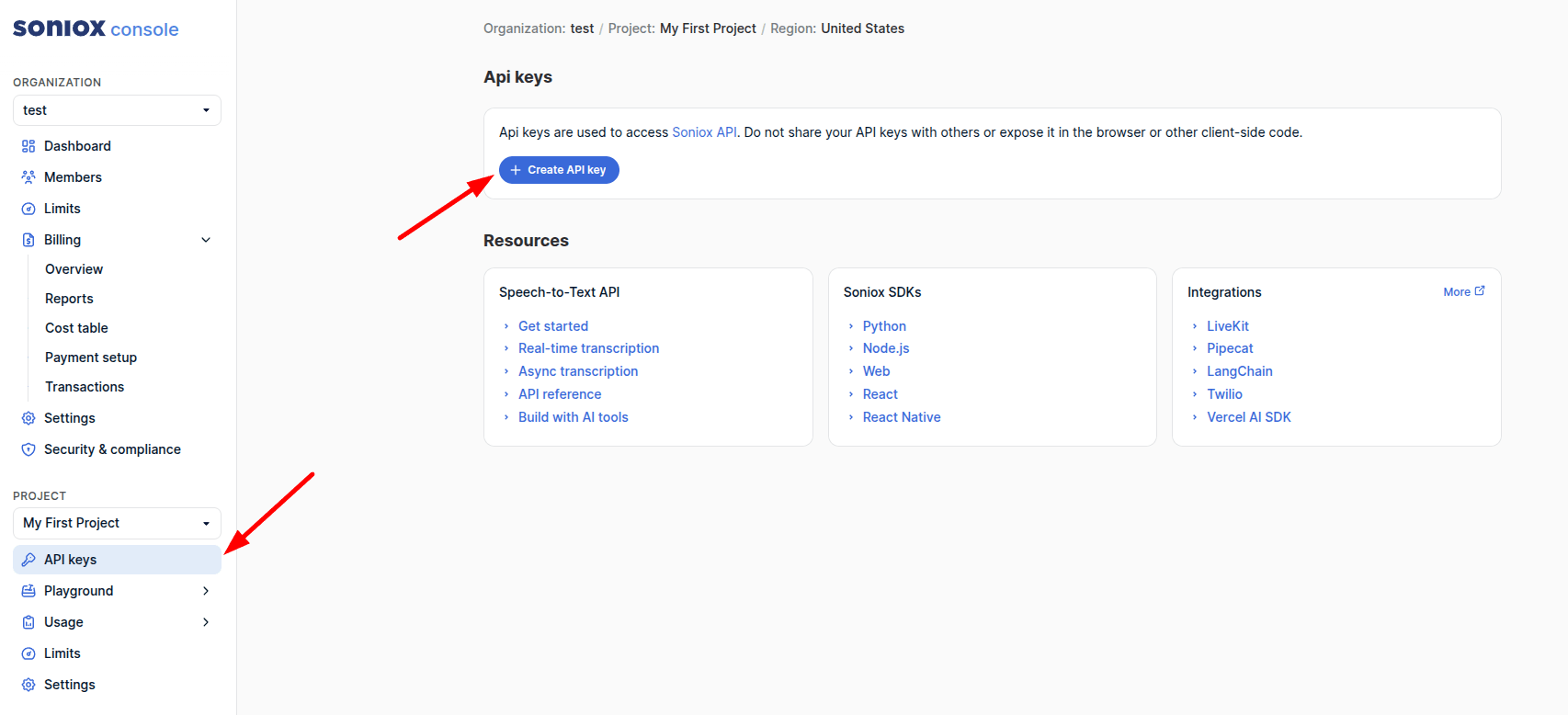
После входа перейдите в раздел API на панели управления Soniox. Вы также можете воспользоваться руководством по началу работы Soniox с пошаговыми инструкциями.
Скопируйте API-ключ — он понадобится вам на следующих шагах.
Привяжите способ оплаты к вашей учётной записи Soniox. Можно использовать банковскую карту, PayPal или другие методы оплаты. API Soniox работает по принципу оплаты по мере использования — вы платите только за фактический объём.
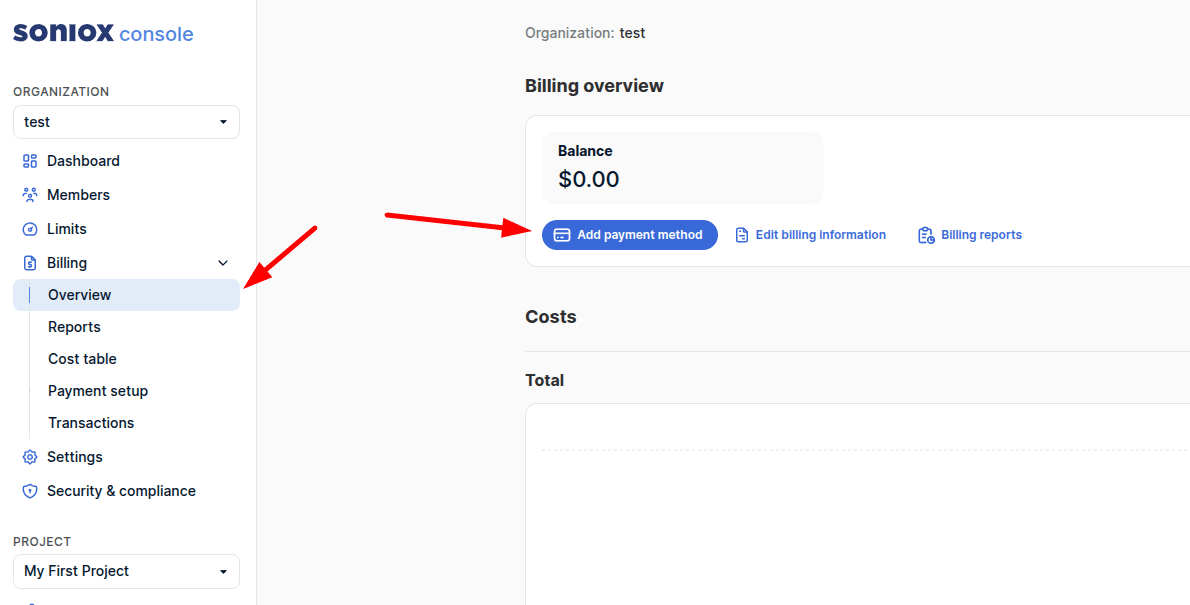
Для использования API необходимо пополнить счёт минимум на $1. При желании вы можете внести большую сумму.
Получение API-ключа OpenAI (необязательно)
API-ключ OpenAI не обязателен — он нужен только для использования голосов OpenAI при озвучивании или функции встроенного AI-помощника. Pro
Если у вас нет учётной записи OpenAI, нажмите «Sign Up» и создайте её. Если аккаунт уже есть — просто войдите.
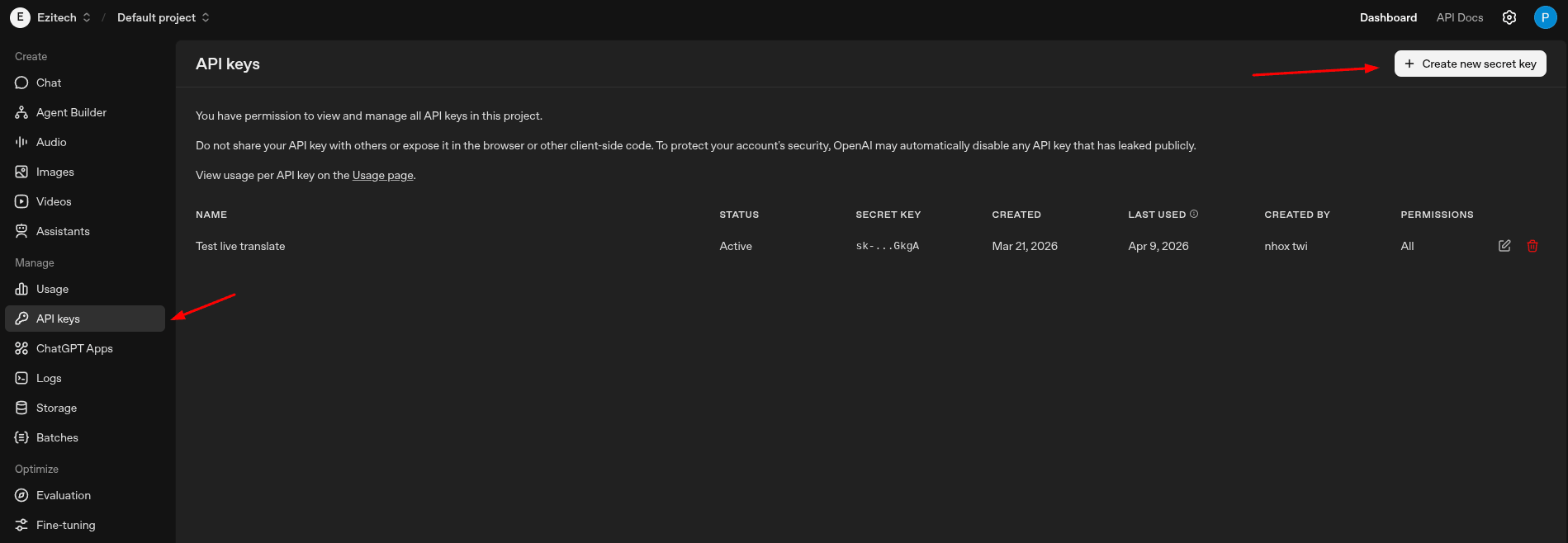
Нажмите «+ Create new secret key», задайте имя, например «Live Translator», и нажмите «Create secret key».
Сразу скопируйте и сохраните ключ — OpenAI покажет его только один раз.
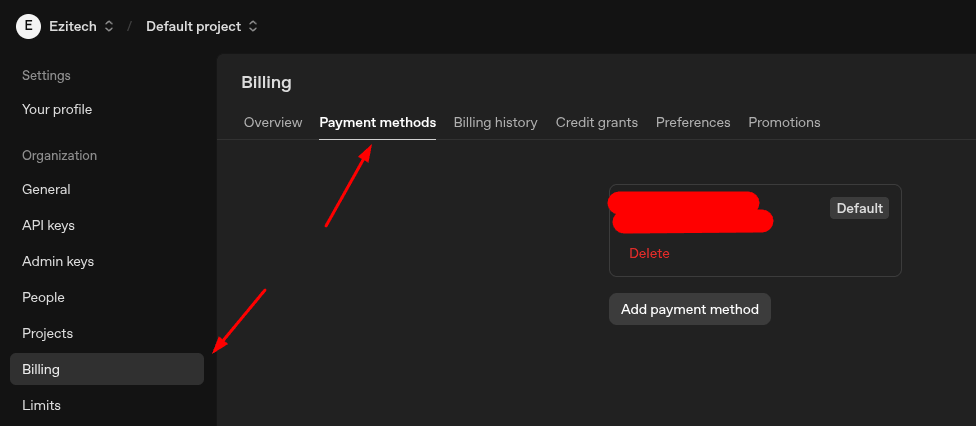
Перейдите в настройки оплаты и привяжите способ оплаты. API OpenAI работает по принципу оплаты по мере использования — вы платите только за фактический объём.
Если вам нужно только озвучивание (текст в речь), вы можете бесплатно использовать голоса Google Translate. API-ключ OpenAI требуется только для премиум-голосов OpenAI или функции AI-помощника.
Получение API-ключа ElevenLabs (необязательно)
API-ключ ElevenLabs не обязателен — он нужен, если вы хотите использовать голоса ElevenLabs в режимах «Озвучить их голос» или «Озвучить мой голос». Pro
Создайте аккаунт ElevenLabs, либо войдите, если аккаунт уже есть.
Откройте раздел API Keys, создайте ключ (или используйте существующий), затем скопируйте его для настройки Live Translator.
Перейдите на страницу подписки и биллинга ElevenLabs и убедитесь, что ваш тариф или кредиты для API активны.
Ключи ElevenLabs и OpenAI необязательны. Если вам не нужны премиум-голоса, можно использовать голоса Google без API-ключа.
Ввод API-ключей
Получив API-ключи, введите их на странице настроек Live Translator.
Открыть настройки можно любым из следующих способов:
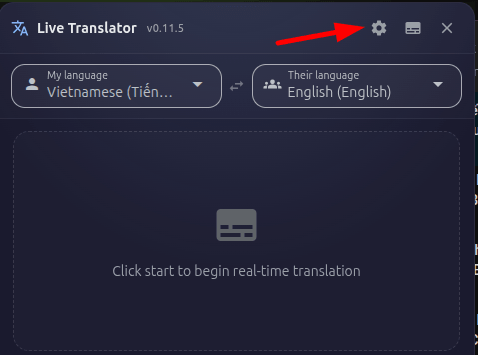
- Нажмите на значок шестерёнки (⚙) в правом верхнем углу панели переводчика.
- Щёлкните правой кнопкой мыши по значку Live Translator на панели инструментов → «Options».
- Перейдите на страницу расширений в браузере → найдите Live Translator → «Подробнее» → «Параметры расширения».
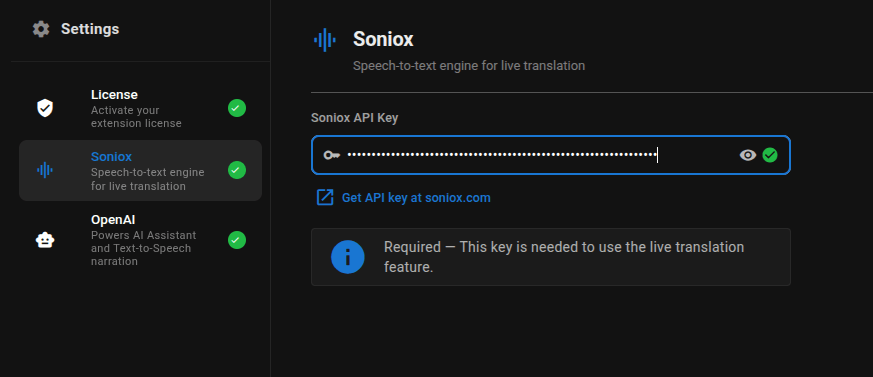
На странице настроек нажмите «Soniox» в левой боковой панели. Вставьте API-ключ Soniox в поле ввода. Ключ сохранится автоматически.
Нажмите «OpenAI» в левой боковой панели. Вставьте API-ключ OpenAI в поле ввода. Ключ сохранится автоматически.
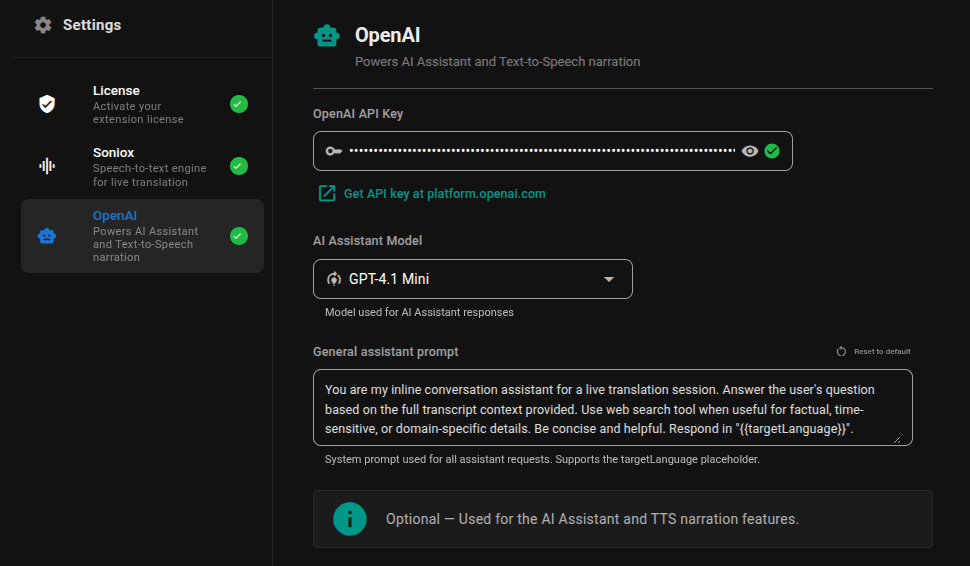
Нажмите «ElevenLabs» в левой боковой панели. Вставьте API-ключ ElevenLabs в поле ввода. Ключ сохранится автоматически.
Ваши API-ключи хранятся только локально на вашем устройстве в защищённом хранилище расширений Chrome. Они никогда не отправляются на серверы Live Translator — они используются только для прямого взаимодействия с Soniox, OpenAI и ElevenLabs.
Покупка лицензионного ключа
Лицензионный ключ открывает Pro-функции: озвучивание, скачивание SRT, AI-помощник и многое другое.
Откройте главную страницу Live Translator по адресу https://translate.ezitech.io/#pricing и перейдите в раздел Pricing, или нажмите ссылку «Purchase a license» на странице настроек расширения.
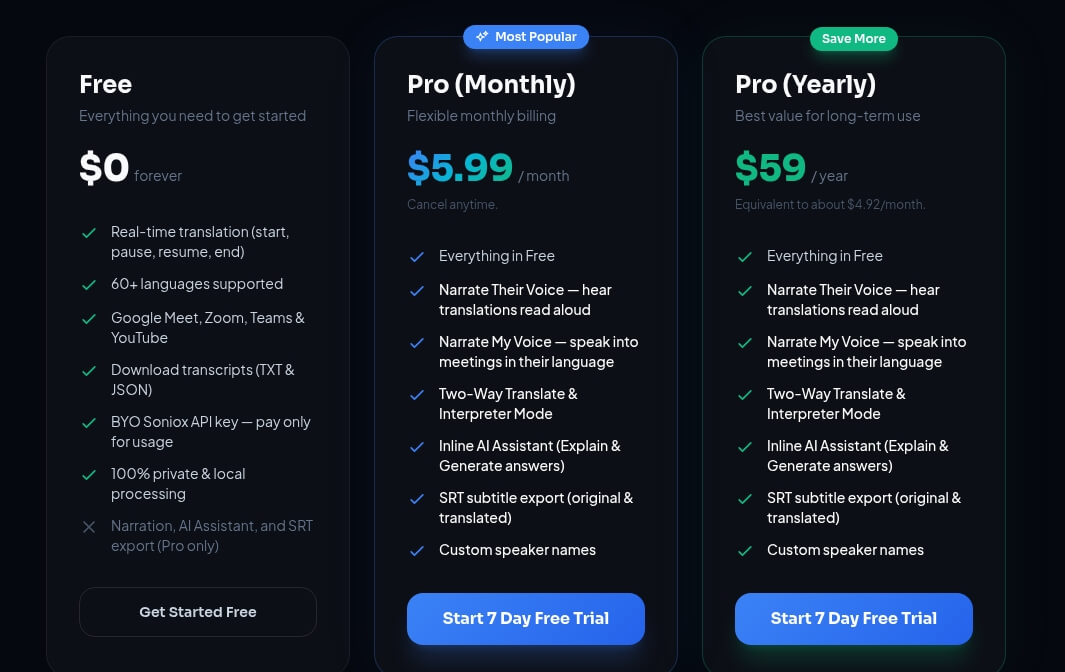
Доступны два варианта:
- Ежемесячный — $4,99/месяц
- Годовой — $49/год (экономия ~18%)
Вы можете воспользоваться 3-дневным бесплатным пробным периодом, чтобы попробовать Pro-функции. По окончании пробного периода вы можете приобрести лицензию для дальнейшего использования.
Вы будете перенаправлены на страницу оплаты Polar. Введите адрес электронной почты и платёжные данные, затем завершите покупку.
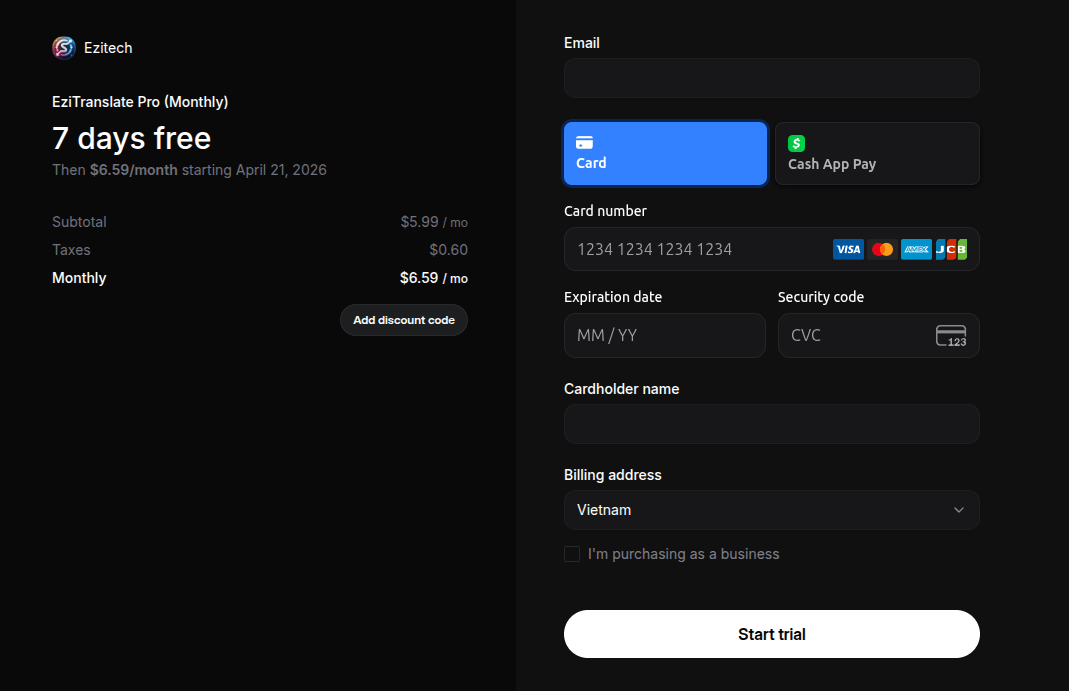
После оплаты вы получите лицензионный ключ на электронную почту. Ключ выглядит как длинный код (например, LT-XXXX-XXXX-XXXX-XXXX). Скопируйте его.
Вы можете запросить возврат средств в течение 30 дней с даты оплаты, написав на phampdoan@gmail.com.
Активация лицензии
После покупки активируйте лицензионный ключ в настройках расширения.
Откройте настройки расширения (значок шестерёнки или правая кнопка мыши → Options). Нажмите «License» в левой боковой панели. Вставьте лицензионный ключ в поле ввода и нажмите «Activate». Расширение проверит вашу лицензию на сервере.
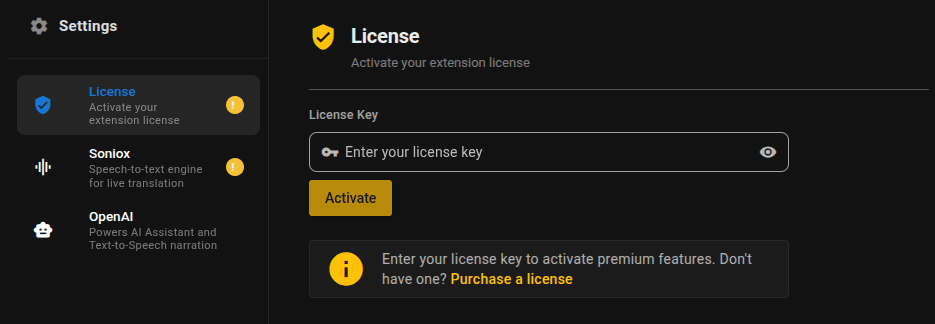
После активации вы увидите статус лицензии, привязанный адрес электронной почты и дату окончания действия. Все Pro-функции теперь разблокированы.
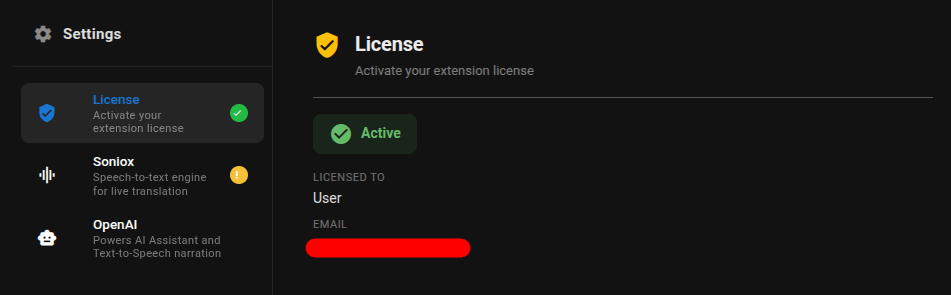
Если вы ранее активировали лицензию на другом устройстве, воспользуйтесь функцией «Force Activate», чтобы перенести лицензию на текущее устройство. Каждая лицензия может быть активна только на одном устройстве одновременно.
Бесплатная vs Pro-версия
Вот что доступно в бесплатной версии и что требует лицензии Pro.
| Функция | Бесплатно | Pro |
|---|---|---|
| Перевод в реальном времени | ✓ | ✓ |
| 60+ языков | ✓ | ✓ |
| Метки говорящих | ✓ | ✓ |
| Перетаскивание, изменение размера, сворачивание панели | ✓ | ✓ |
| Настройка размера шрифта | ✓ | ✓ |
| Скачивание стенограммы (TXT/JSON) | — | ✓ |
| Скачивание стенограммы (SRT) | — | ✓ |
| Озвучить их голос (TTS) | — | ✓ |
| Озвучить мой голос (переводчик) | — | ✓ |
| Отправка перевода в чат | — | ✓ |
| Режим субтитров | — | ✓ |
| Встроенный AI-помощник | — | ✓ |
| Настройки контекста | ✓ | ✓ |
| Имена говорящих | ✓ | ✓ |
Запуск сеанса перевода
Узнайте, как начать перевод во время встречи или при просмотре видео.
Перейдите на любую поддерживаемую платформу (например, Google Meet, Zoom, YouTube и т. д.) и присоединитесь к встрече или откройте видео.
Нажмите на значок Live Translator на панели инструментов браузера. На странице появится панель переводчика. Вы также можете нажать на плавающий значок, который появляется на странице.
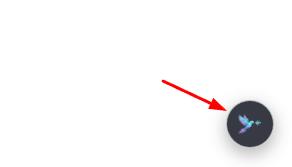
Используйте два выпадающих списка языков в верхней части панели:
- «My language» — язык, на котором говорите вы (например, русский).
- «Their language» — язык, на котором говорят другие и который нужно переводить (например, английский).
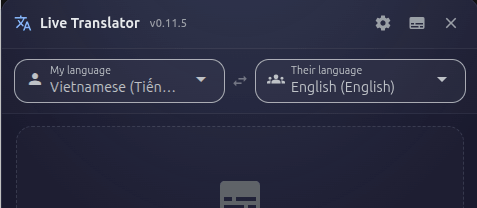
Нажмите кнопку Start (значок воспроизведения) на панели управления в нижней части панели.
Браузер может запросить разрешение на захват звука — нажмите «Разрешить» и выберите нужную вкладку.
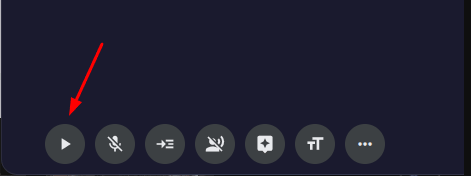
Когда участники говорят, в области стенограммы появляются исходный текст и перевод. Строки автоматически группируются по говорящим.
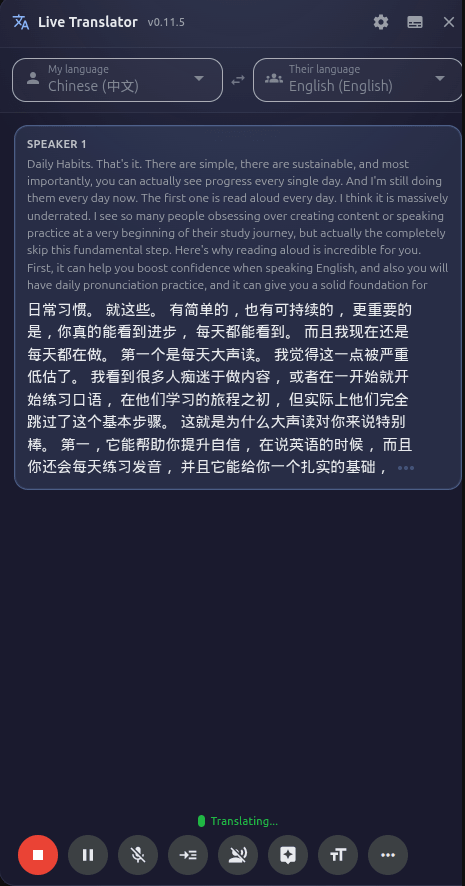
Стенограмма автоматически прокручивается к последнему тексту. Если вы прокрутите вверх, чтобы прочитать предыдущие строки, автопрокрутка приостановится. Нажмите появившуюся кнопку «Scroll to latest», чтобы вернуться к текущему тексту.
Управление: пауза, продолжение, завершение
Основные элементы управления сеансом перевода.
| Кнопка | Действие |
|---|---|
| Start (▶) | Начинает новый сеанс перевода. Предыдущая стенограмма очищается. |
| Pause (⏸) | Временно приостанавливает перевод. Стенограмма сохраняется. Захват звука продолжается, но текст не обновляется. |
| Resume (▶) | Возобновляет перевод после паузы. Новый текст появляется после предыдущего содержимого. |
| End (⏹) | Полностью завершает сеанс. Стенограмма остаётся на экране до начала нового сеанса. Захват звука прекращается, микрофон и озвучивание отключаются. |
Смена языка
Вы можете изменить язык перевода в любой момент.
Нажмите на выпадающий список «My language» или «Their language» в верхней части панели.
Список содержит более 60 языков, отсортированных в алфавитном порядке. Прокручивайте или начните вводить название для поиска. Нажмите, чтобы выбрать нужный язык.
Если сеанс активен, смена языка автоматически перезапустит перевод с новой языковой парой. Ваш выбор языка сохраняется для следующих сеансов.
Включение микрофона
Включите микрофон, чтобы ваша речь также распознавалась и переводилась наряду со звуком встречи или видео.
На панели управления нажмите значок микрофона. Значок подсвечивается, когда микрофон включён.
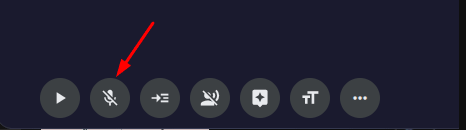
При первом использовании браузер запросит разрешение на доступ к микрофону. Нажмите «Разрешить».
По умолчанию микрофон выключен при открытии панели. Включайте его только в том случае, если хотите, чтобы ваша речь распознавалась и переводилась. При нажатии End микрофон автоматически отключается.
Изменение размера шрифта
Настройте размер текста стенограммы для комфортного чтения.
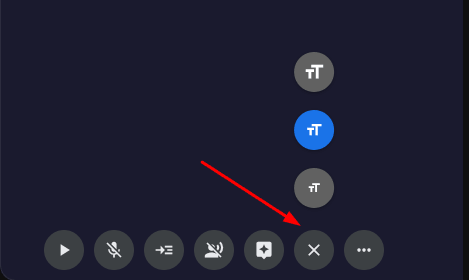
На панели управления нажмите кнопку размера шрифта (значок Aa). Появится меню с тремя вариантами:
- Small — компактный вид, больше текста на экране.
- Medium — сбалансированный размер по умолчанию.
- Large — крупный текст, удобен для чтения на расстоянии.
Выберите нужный размер. Изменение применяется сразу и сохраняется на будущее.
Имена говорящих
Назначьте настоящие имена говорящим, чтобы легко определять, кто что сказал в стенограмме. Бесплатно
На панели управления нажмите кнопку «More» (значок ⋯). Затем нажмите «Speaker Settings».
Откроется диалоговое окно настроек говорящих.
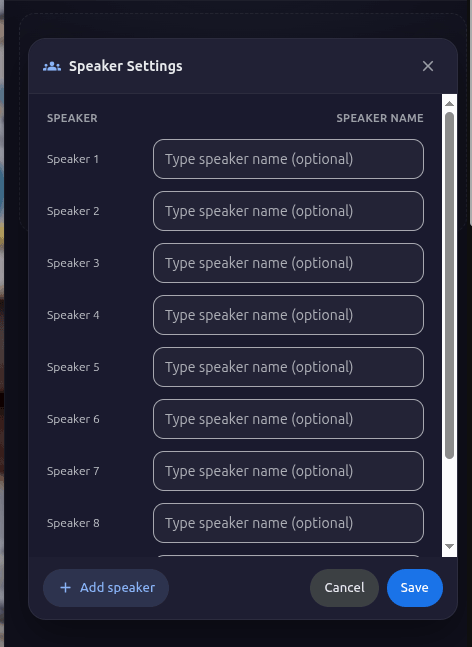
Вы увидите список обнаруженных говорящих (Speaker 1, Speaker 2 и т. д.). Введите настоящее имя напротив каждого (например, «Иван», «Мария»). Нажмите «Add row», если нужно добавить строки.
Нажмите «Save». Все строки стенограммы — как уже существующие, так и новые — будут отображаться с указанными именами.
Озвучивание (текст в речь)
Слушайте перевод вслух вместо чтения. Это функция «Narrate Their Voice» — озвучивание голоса собеседника. Pro
На панели управления нажмите кнопку озвучивания (значок динамика). Откроется диалоговое окно настроек озвучивания.
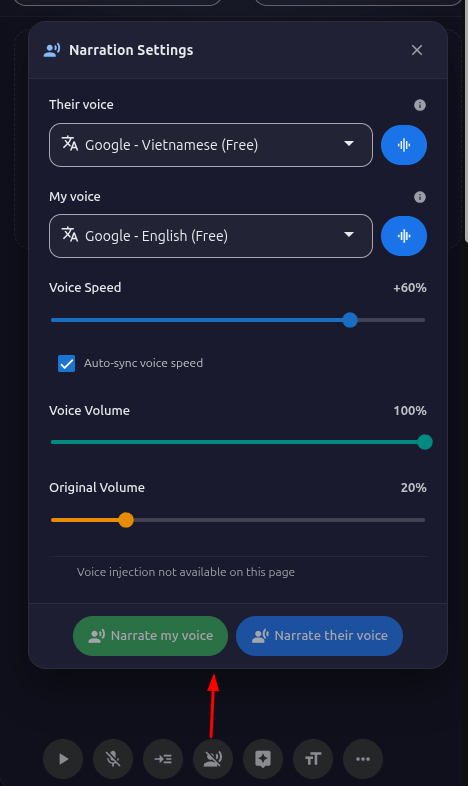
Выберите провайдера озвучивания:
- Google Translate (бесплатно) — работает без API-ключа. Качественные голоса на 60+ языках.
- OpenAI (премиум) — более высокое качество и естественное звучание. Требуется API-ключ OpenAI.
Выберите голос из выпадающего списка и нажмите «Test», чтобы прослушать его.
При необходимости отрегулируйте скорость и громкость голоса.
Нажмите кнопку «Narrate Their Voice» в диалоговом окне. Теперь при появлении каждого нового перевода он будет озвучен вслух.
Чтобы остановить, снова нажмите кнопку озвучивания и выберите «Stop».
Озвучивание по субтитрам YouTube
Используйте переведённые субтитры YouTube как источник для озвучивания, чтобы расширение читало на языке, который вы уже выбрали в YouTube. Эта функция может снизить расходы Soniox на YouTube до 99,9%. Pro
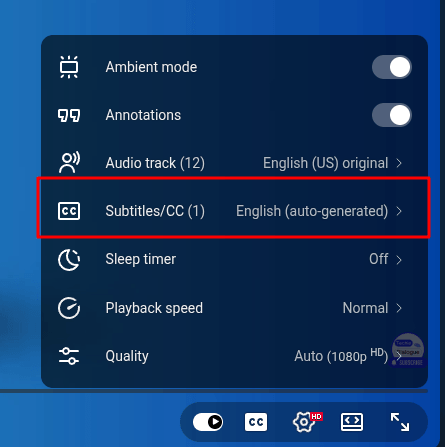
Чтобы функция работала корректно, сначала выберите язык субтитров в YouTube, а затем запускайте озвучивание в расширении.
В плеере YouTube включите субтитры и выберите язык перевода, который хотите слышать (например: вьетнамский).
Откройте настройки озвучивания в расширении и включите Auto detect translated caption.
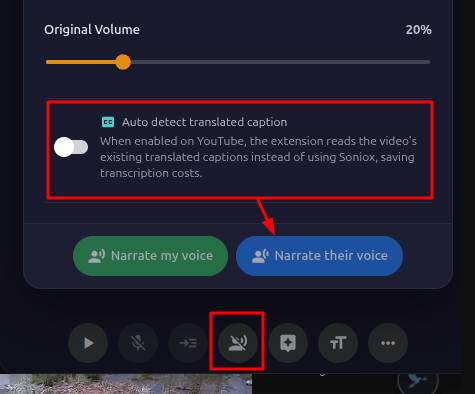
Нажмите «Narrate Their Voice». Озвучивание будет идти на языке переведённых субтитров, выбранном в YouTube.
Если вам нужно озвучивание на вьетнамском, сначала переключите субтитры YouTube на вьетнамский. Затем включите Auto detect translated caption и запустите «Narrate Their Voice».
Озвучить мой голос (режим переводчика)
Говорите на своём языке — ваш переведённый голос будет воспроизведён для других участников встречи, как если бы у вас был личный переводчик. Pro
Эта функция работает в Google Meet, Zoom (Web), Microsoft Teams (Web) и WhatsApp Web. Необходимо, чтобы микрофон был включён, а сеанс перевода запущен.
Нажмите кнопку озвучивания на панели управления, чтобы открыть диалоговое окно настроек.
В диалоговом окне найдите раздел «Narrate My Voice». Выберите предпочитаемый голос и провайдера (Google или OpenAI). Для «My voice» и «Their voice» можно задать разные голоса.
Нажмите «Test», чтобы прослушать выбранный голос.
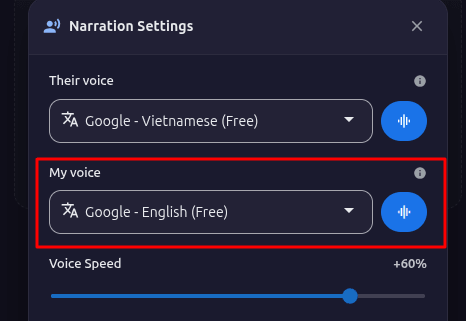
Нажмите «Start Narrate My Voice». Когда вы говорите, ваши слова:
- Распознаются на вашем языке
- Переводятся на другой язык
- Озвучиваются на встрече, и собеседник слышит переведённую версию вашей речи
Пока воспроизводится переведённый звук, ваш микрофон автоматически отключается для предотвращения эха.
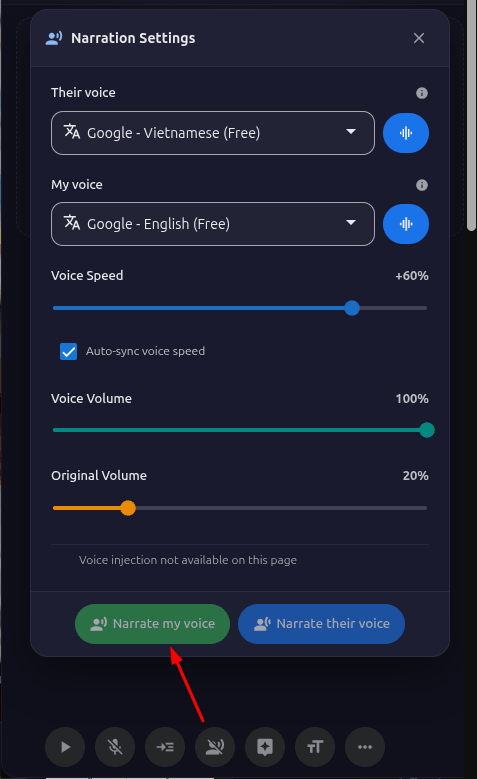
Нажмите кнопку озвучивания и выберите «Stop», или нажмите End, чтобы полностью завершить сеанс (озвучивание также прекратится).
Одновременно может работать только один режим озвучивания — либо «Narrate My Voice», либо «Narrate Their Voice». Значок на панели инструментов показывает, какой режим сейчас активен.
Отправка перевода в чат
Автоматически отправляйте переведённую речь текстовыми сообщениями в чат встречи. Pro
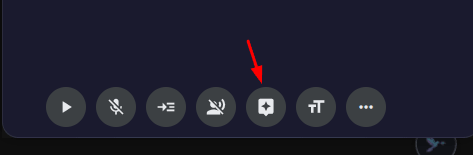
На панели управления найдите кнопку отправки в чат (рядом со значком микрофона). Нажмите на неё — при активации кнопка станет зелёной.
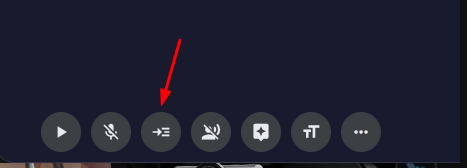
При включённом микрофоне и активном сеансе перевода ваша переведённая речь автоматически вставляется в поле чата встречи и отправляется.
Функция работает в Google Meet, Zoom (Web) и Microsoft Teams (Web).
Эта функция полезна, когда «Narrate My Voice» недоступна на вашей платформе, или если вы хотите одновременно использовать и голосовое озвучивание, и текстовый перевод в чате.
Режим субтитров
Переключитесь на минималистичную панель субтитров в стиле кино — она отображает только последний перевод в нижней части экрана. Pro
В строке заголовка панели переводчика нажмите значок субтитров (значок скрытых субтитров).
Полная панель сменится узкой полосой субтитров в нижней части экрана.
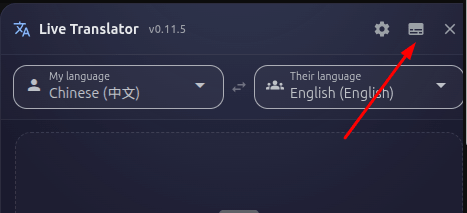
Нажмите значок настроек (шестерёнка) на панели субтитров, чтобы изменить:
- Прозрачность — ползунок для настройки степени прозрачности панели.
- Размер шрифта — мелкий, средний или крупный текст.
Панель субтитров можно перетаскивать и изменять по размеру, потянув за края.

Нажмите кнопку закрытия (✕) на панели субтитров, чтобы вернуться к полной панели переводчика.
Встроенный AI-помощник
Получайте объяснения и подготовленные ответы на основе контекста разговора прямо из стенограммы. Pro
Для работы встроенного AI-помощника необходимо указать API-ключ OpenAI в настройках.
Объяснение строки
При наведении курсора на любую строку стенограммы появится значок AI (🤖).
AI-помощник откроется в отдельном окне. Он проанализирует полный контекст стенограммы и выбранную строку, чтобы дать вам подробное объяснение.
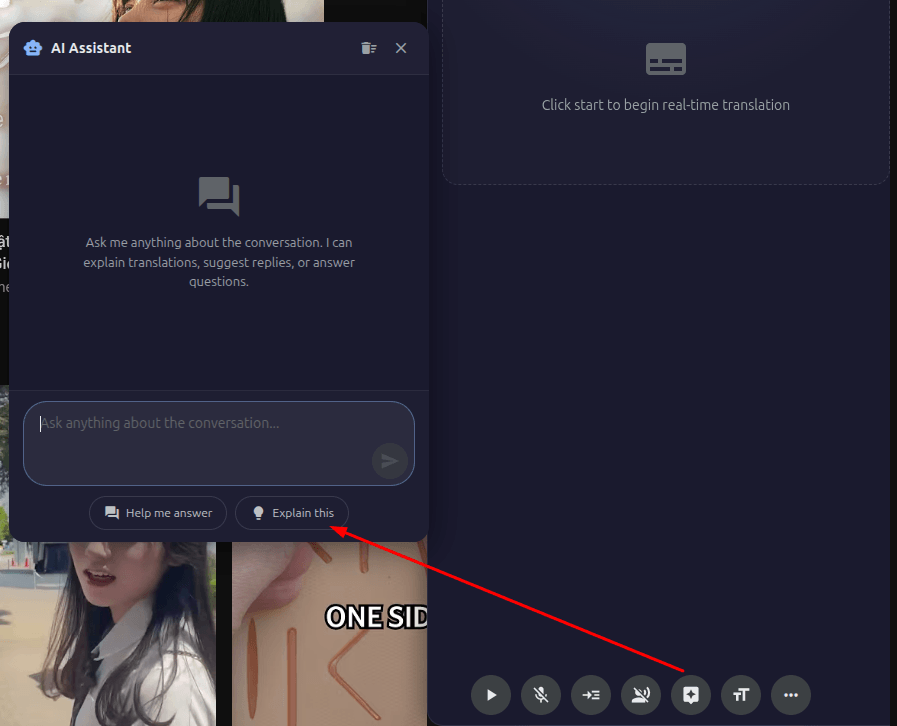
Генерация ответа
AI-помощник сформирует предложенный ответ на основе сказанного в разговоре. Он также может использовать веб-поиск для более точных ответов.
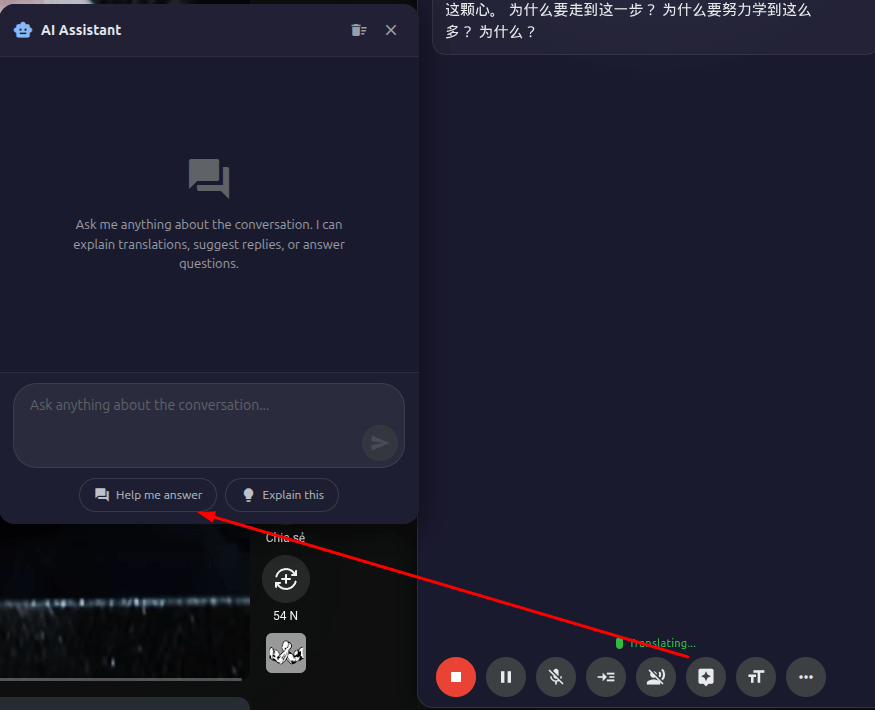
Панель помощника
Вы также можете открыть панель AI-помощника, нажав кнопку помощника (значок 🤖) на панели управления. Откроется перемещаемое окно чата, в котором можно задать любой вопрос. Помощник имеет доступ к полной стенограмме в качестве контекста.
Настройки контекста
Укажите тему разговора, чтобы повысить точность перевода. Бесплатно
Нажмите кнопку «More» (⋯) на панели управления, затем выберите «Context».
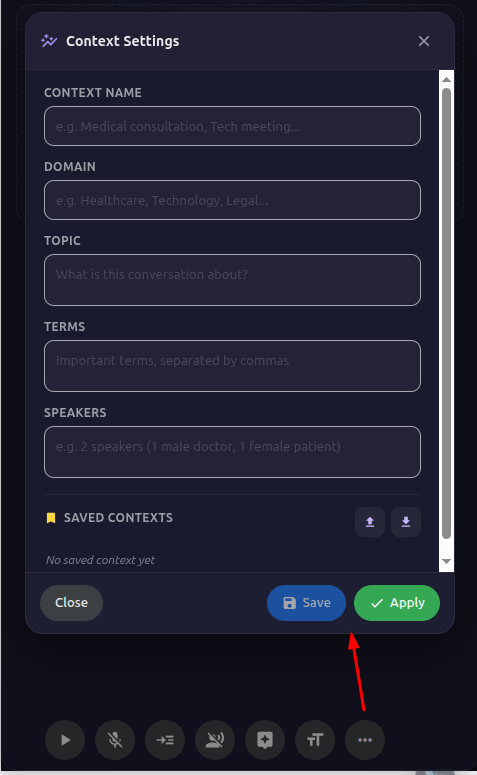
Вы можете указать:
- Тема / Область — о чём идёт разговор (например, «Медицинская конференция», «Стендап по разработке»).
- Ключевые термины — специальные термины, имена собственные или профессиональный жаргон, которые могут быть сложны для распознавания (например, «Kubernetes, API gateway, микросервисы»).
- Информация о говорящих — имена и роли участников (например, «Доктор Иванов — кардиолог, докладчик»).
Нажмите «Apply», чтобы передать этот контекст системе перевода для текущего сеанса.
Если у вас регулярно проходят встречи на схожие темы, нажмите «Save Preset», чтобы сохранить текущий контекст. В следующий раз просто загрузите пресет, не вводя всё заново.
Пресеты можно импортировать и экспортировать в формате JSON для обмена или резервного копирования.
При использовании Live Translator на YouTube поля контекста могут быть заполнены автоматически на основе названия и описания видео. Это помогает системе перевода лучше понять тему.
Скачать стенограмму
Сохраняйте переведённые стенограммы в файлы для дальнейшего использования или обработки в других инструментах. Pro
После завершения сеанса перевода (или во время него) нажмите кнопку скачивания (значок ↓) на панели управления. Откроется диалоговое окно скачивания стенограммы.
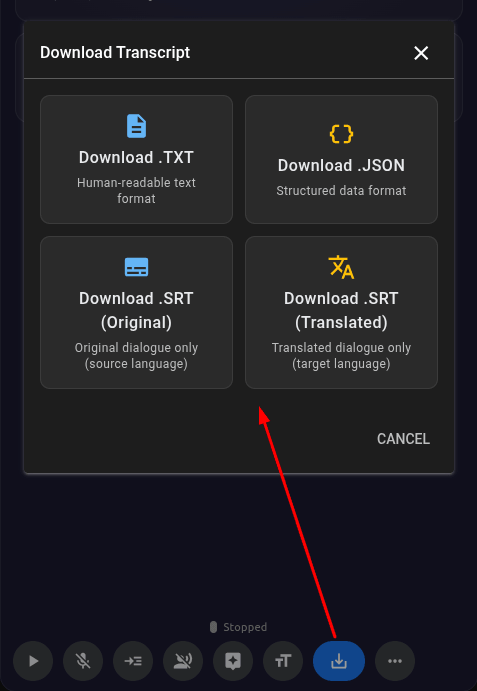
Выберите нужный формат:
| Формат | Для чего подходит |
|---|---|
| TXT | Простой текстовый файл с временными метками и именами говорящих. Легко читать. |
| JSON | Структурированный формат данных. Удобен для обработки скриптами и другими инструментами. |
| SRT (оригинал) | Файл субтитров с текстом на языке оригинала. Для использования в видеоредакторах. |
| SRT (перевод) | Файл субтитров с переведённым текстом. Для использования в видеоредакторах. |
Нажмите кнопку скачивания для выбранного формата. Файл создаётся прямо в вашем браузере и сохраняется в папку загрузок по умолчанию.
Файлы стенограмм создаются полностью в вашем браузере. Никакие данные стенограммы не передаются на сервер при скачивании.
Автоматическая проверка обновлений
Расширение автоматически проверяет наличие обновлений при каждом открытии.
Когда доступна новая версия, в строке заголовка панели переводчика появится значок «Update available».
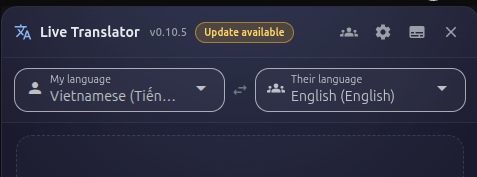
Нажмите на значок, чтобы открыть страницу Chrome Web Store и проверить актуальную версию. Расширения, установленные из Store, обновляются автоматически после публикации новой версии.
Устранение неполадок
Распространённые проблемы и способы их решения.
Сообщение «No Soniox API key»
Звук не захватывается
- Убедитесь, что вы нажали «Разрешить», когда браузер запросил разрешение на захват звука.
- Убедитесь, что вы выбрали правильную вкладку при запросе.
- Попробуйте обновить страницу и снова открыть переводчик.
- Проверьте, что на встрече или в видео действительно воспроизводится звук.
Перевод неточный
- Убедитесь, что в выпадающем списке «Their language» выбран правильный язык, на котором ведётся речь.
- Воспользуйтесь настройками контекста, чтобы указать тему и ключевые термины.
- Убедитесь, что качество звука достаточное — фоновый шум может снижать точность.
«Narrate My Voice» — собеседники не слышат перевод
- Убедитесь, что вы находитесь на поддерживаемой платформе (Google Meet, Zoom Web, Teams Web, WhatsApp Web).
- Убедитесь, что сеанс перевода запущен и микрофон включён.
- Проверьте, что Pro-лицензия активирована.
- Попробуйте обновить страницу встречи и начать заново.
Функции OpenAI не работают
- Убедитесь, что API-ключ OpenAI правильно введён в настройках.
- Проверьте, что в вашем аккаунте OpenAI настроена оплата и на счету достаточно средств.
- Если вам не нужны функции OpenAI, используйте для озвучивания голоса Google Translate (бесплатно, API-ключ не требуется).
Расширение не появляется на сайте
- Live Translator работает только на поддерживаемых платформах. На неподдерживаемых сайтах расширение не отображается.
- Если сайт поддерживается, но расширение не появляется, попробуйте обновить страницу.
- Убедитесь, что расширение включено на странице управления расширениями вашего браузера.
Контакты и поддержка
Нужна помощь? Есть вопрос или предложение?
Свяжитесь с разработчиком:
- Email: ezsolu.io@gmail.com
- Сайт: https://translate.ezitech.io
- WhatsApp: +84 355 561 599
- Telegram: EziTech
Если у вас есть идеи по новым функциям или улучшениям, мы будем рады их услышать. Напишите нам на электронную почту со своими предложениями!