
Instalação
Instale a extensão Live Translator em qualquer navegador baseado em Chromium (Chrome, Edge, Brave, Arc, Opera, etc.).
Abra a página oficial: Live Translator na Chrome Web Store, clique em Add to Chrome e confirme com Add extension.
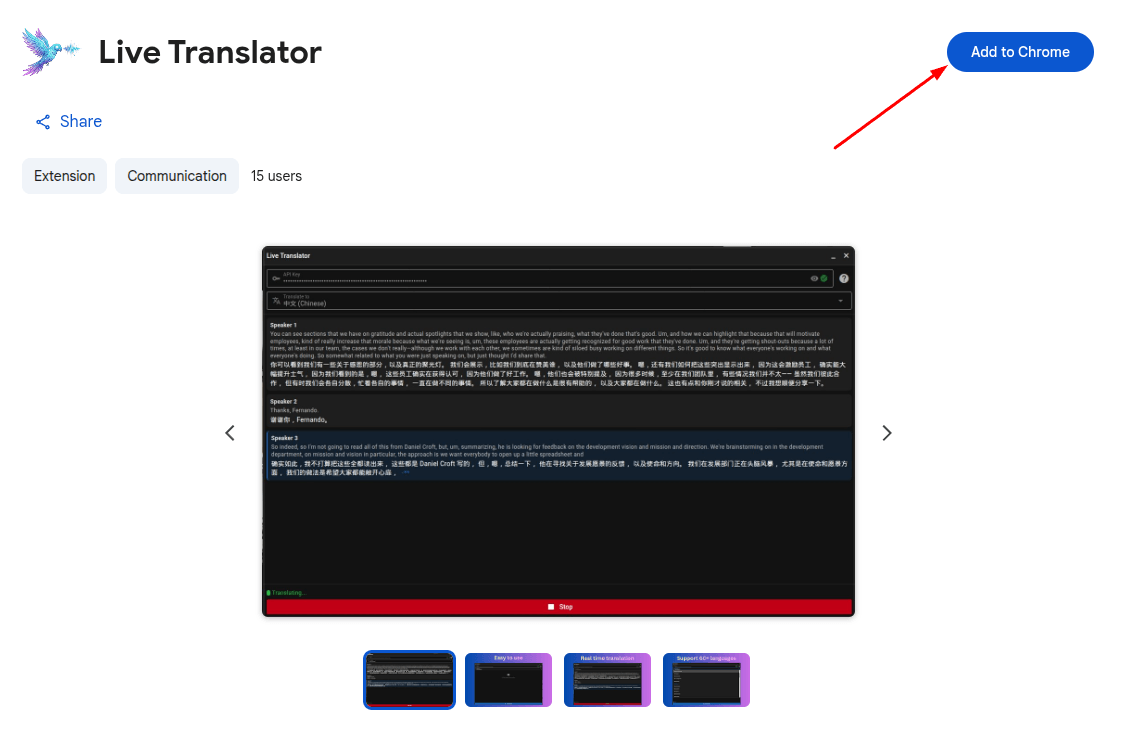
Agora você deve ver o ícone do Live Translator na barra de ferramentas do navegador. A extensão está instalada e pronta para ser configurada.
Plataformas Compatíveis
O Live Translator funciona nos sites e plataformas abaixo. Basta abrir qualquer um deles e clicar no ícone da extensão para começar a traduzir.
| Plataforma | O que você pode fazer |
|---|---|
| Google Meet | Traduzir reuniões, narrar sua voz, enviar pelo chat |
| Zoom (Web) | Traduzir reuniões, narrar sua voz, enviar pelo chat |
| Microsoft Teams (Web) | Traduzir reuniões, narrar sua voz, enviar pelo chat |
| YouTube | Traduzir vídeos, preencher contexto automaticamente pelo título do vídeo |
| WhatsApp Web | Traduzir chamadas, narrar sua voz |
| Traduzir vídeos e transmissões ao vivo | |
| TikTok | Traduzir vídeos |
| Douyin | Traduzir vídeos |
| Vimeo | Traduzir vídeos |
| Dailymotion | Traduzir vídeos |
| Udemy | Traduzir vídeos de cursos |
| Domestika | Traduzir vídeos de cursos |
A extensão captura o áudio da aba diretamente, então funciona com qualquer áudio reproduzido na aba do navegador nos sites compatíveis — não é necessária nenhuma configuração de microfone para o áudio da outra pessoa.
Visão Geral da Extensão
Uma visão rápida da interface principal e de onde cada recurso está localizado.
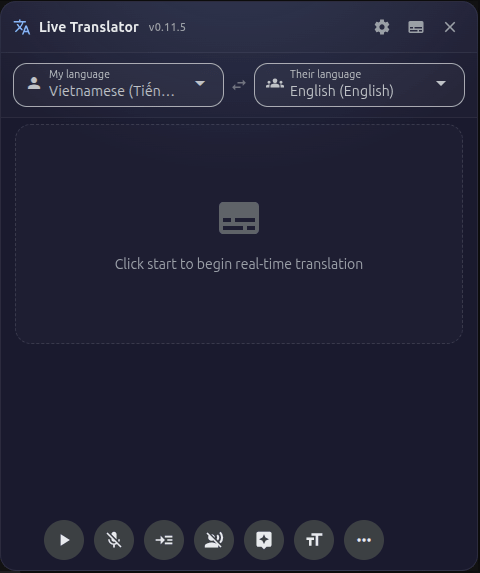
O painel do Live Translator tem as seguintes áreas principais:
- Barra de título — Botão de configurações, botão do modo legendas, botão de fechar. Quando houver uma atualização disponível, um indicador aparecerá aqui.
- Seletor de idioma — Dois menus suspensos: "Meu idioma" (o idioma que você fala) e "Idioma deles" (o idioma do qual você quer traduzir).
- Área de transcrição — Onde o texto traduzido aparece em tempo real, organizado por locutor.
- Barra de controle — Botão Iniciar/Parar/Pausar, microfone, configurações de narração, assistente de IA, tamanho da fonte, download e mais opções.
Você pode arrastar o painel pela barra de título para movê-lo para qualquer lugar da tela e redimensioná-lo arrastando as bordas. Assim, ele não vai atrapalhar o conteúdo importante durante reuniões ou vídeos.
Obter a Chave de API do Soniox
O Soniox é o mecanismo de reconhecimento de fala e tradução em tempo real. Você precisa de uma chave de API do Soniox para usar o Live Translator. Obrigatório
A chave de API do Soniox é obrigatória para o funcionamento da extensão. Sem ela, a extensão não consegue transcrever nem traduzir nenhum áudio.
Abra https://console.soniox.com/signup no seu navegador. Crie uma conta usando seu e-mail ou login do Google.
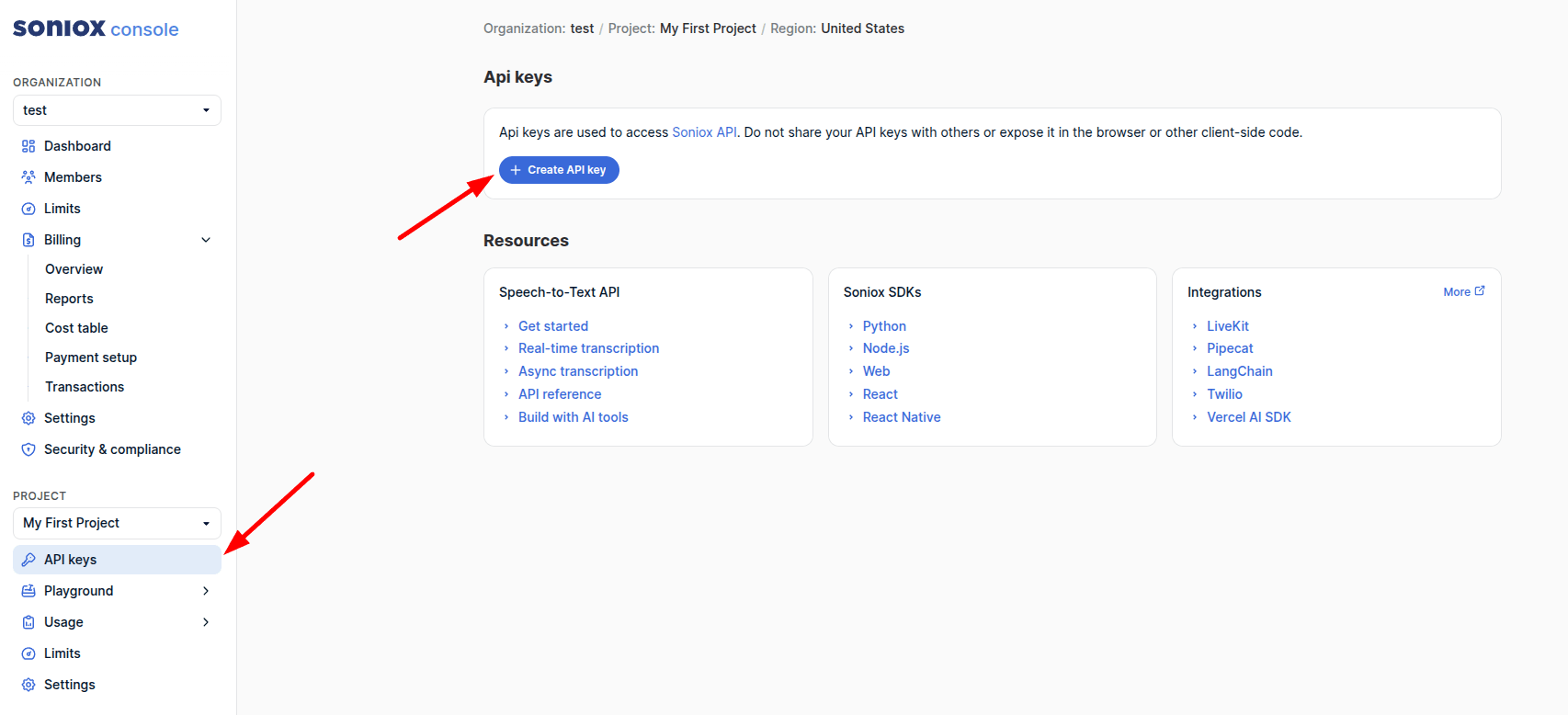
Depois de fazer login, acesse a seção de API no painel do Soniox. Você também pode ir diretamente ao Guia de Primeiros Passos do Soniox para ver instruções detalhadas.
Copie sua chave de API — você vai precisar dela nos próximos passos.
Adicione um método de pagamento à sua conta do Soniox. Você pode usar cartão de crédito, PayPal ou outros métodos de pagamento. A API do Soniox funciona no modelo pague conforme o uso — você paga apenas pelo que consumir.
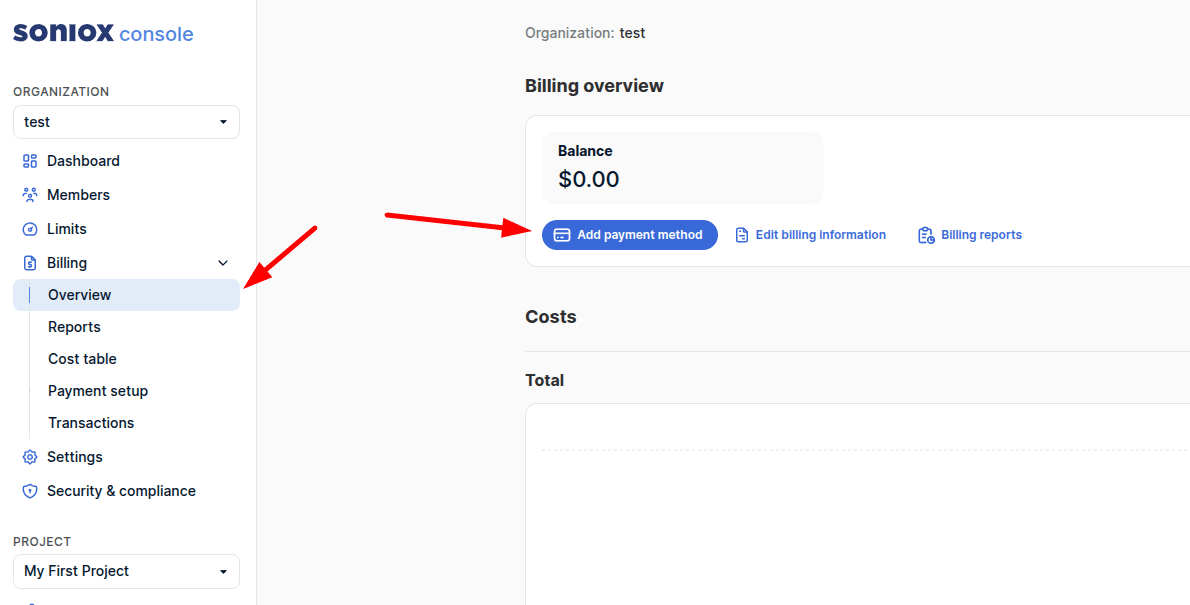
Você precisa depositar no mínimo US$ 1 na sua conta para usar a API. Pode depositar mais se desejar.
Obter a Chave de API da OpenAI (Opcional)
A chave de API da OpenAI é opcional — você só precisa dela se quiser usar vozes da OpenAI para narração ou o recurso Assistente de IA Integrado. Pro
Se você ainda não tem uma conta na OpenAI, clique em "Sign Up" e crie uma. Se já tiver, faça login.
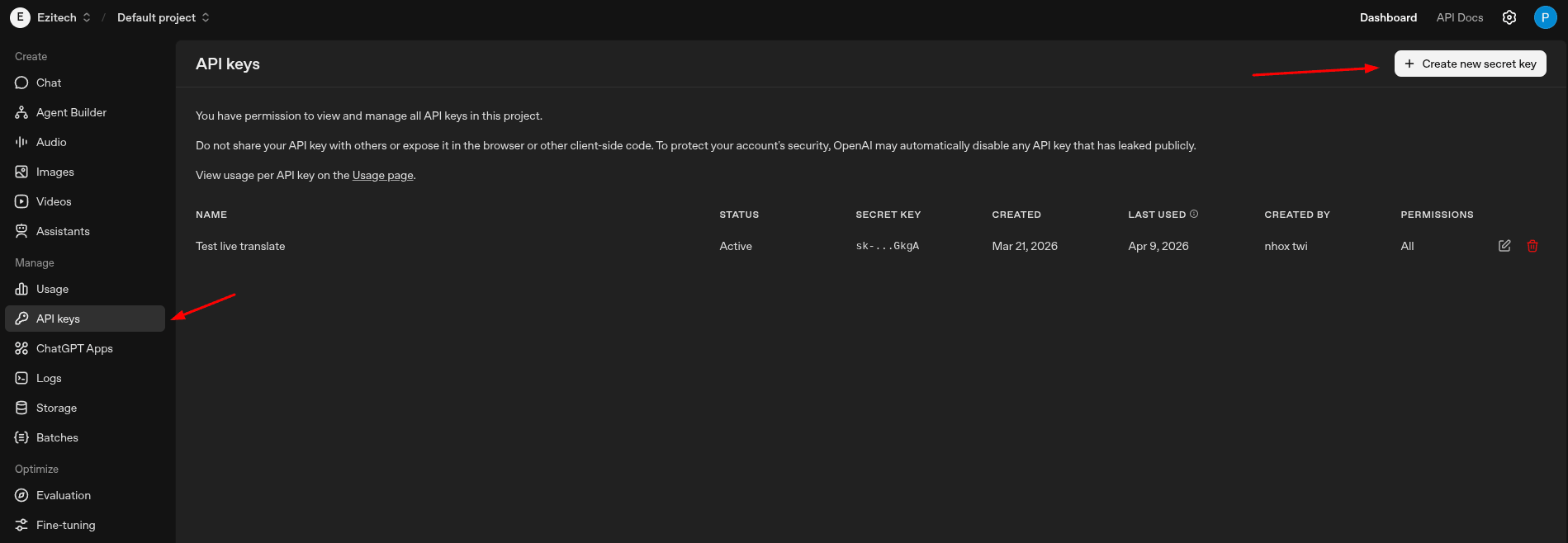
Clique em "+ Create new secret key", dê um nome como "Live Translator" e clique em "Create secret key".
Copie e salve a chave imediatamente — a OpenAI só mostra a chave uma vez.
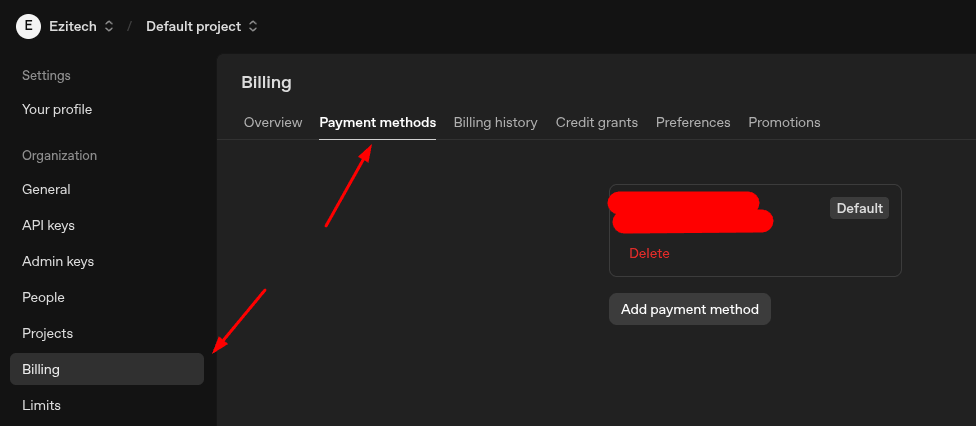
Acesse as Configurações de cobrança e adicione um método de pagamento. A API da OpenAI funciona no modelo pague conforme o uso — você paga apenas pelo que consumir.
Se você quiser apenas a narração (texto para fala), pode usar as vozes gratuitas do Google Tradutor. A chave da OpenAI só é necessária se você quiser as vozes premium da OpenAI ou o recurso Assistente de IA.
Obter a Chave de API da ElevenLabs (Opcional)
A chave de API da ElevenLabs é opcional — você só precisa dela se quiser usar vozes da ElevenLabs no "Narrar a voz deles" ou no "Narrar minha voz". Pro
Crie uma conta na ElevenLabs, ou entre com sua conta se já tiver uma.
Abra a página de API Keys, crie uma chave (ou use uma existente) e copie-a para configurar no Live Translator.
Acesse a página de assinatura e cobrança da ElevenLabs e confirme que seu plano ou créditos para API estão ativos.
As chaves da ElevenLabs e da OpenAI são opcionais. Se você não precisa de vozes premium, as vozes do Google funcionam sem chave de API.
Inserir suas Chaves de API
Depois de obter suas chaves de API, insira-as na página de configurações do Live Translator.
Você pode abrir as configurações de qualquer uma destas formas:
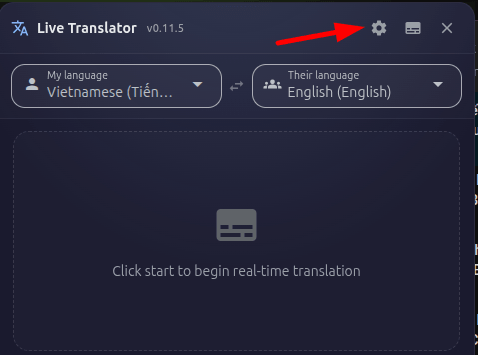
- Clique no ícone de engrenagem (⚙) no canto superior direito do painel do tradutor.
- Clique com o botão direito no ícone do Live Translator na barra de ferramentas → "Opções".
- Acesse a página de extensões do navegador → encontre o Live Translator → "Detalhes" → "Opções da extensão".
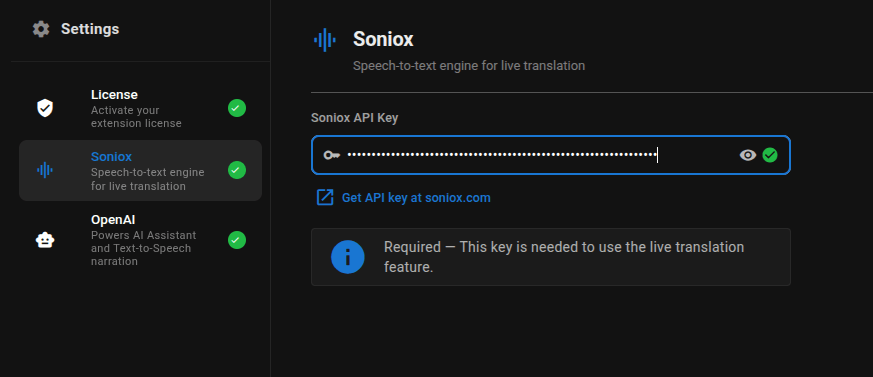
Na página de configurações, clique em "Soniox" na barra lateral esquerda. Cole sua chave de API do Soniox no campo de entrada. A chave é salva automaticamente.
Clique em "OpenAI" na barra lateral esquerda. Cole sua chave de API da OpenAI no campo de entrada. A chave é salva automaticamente.
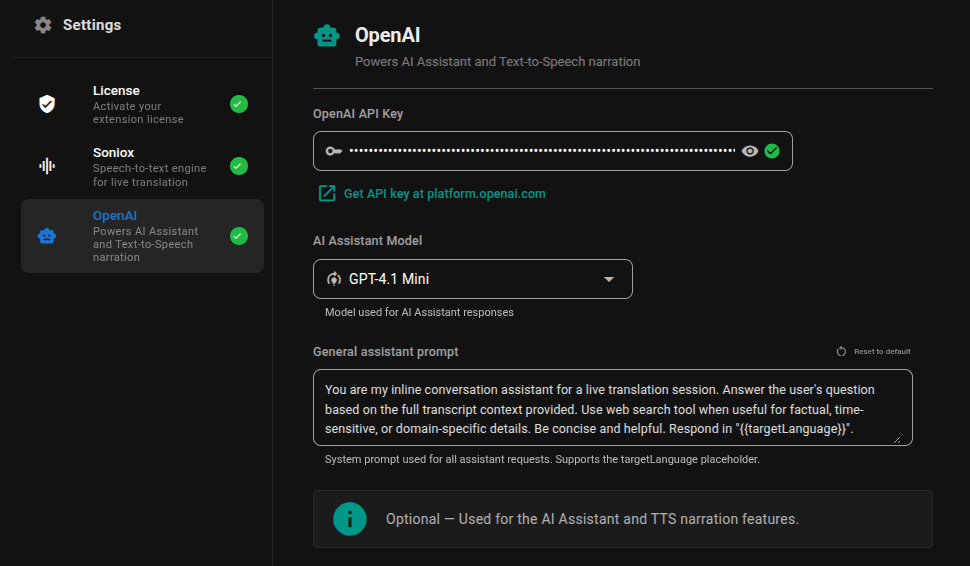
Clique em "ElevenLabs" na barra lateral esquerda. Cole sua chave de API da ElevenLabs no campo de entrada. A chave é salva automaticamente.
Suas chaves de API são armazenadas apenas localmente no seu dispositivo, usando o armazenamento seguro de extensões do Chrome. Elas nunca são enviadas para os servidores do Live Translator — são usadas apenas para se comunicar diretamente com o Soniox, a OpenAI e a ElevenLabs.
Comprar uma Licença
Uma chave de licença desbloqueia os recursos Pro, como narração, download de SRT, assistente de IA e muito mais.
Visite a página inicial do Live Translator em https://translate.ezitech.io/#pricing e role até a seção Preços, ou clique no link "Comprar uma licença" na página de configurações da extensão.
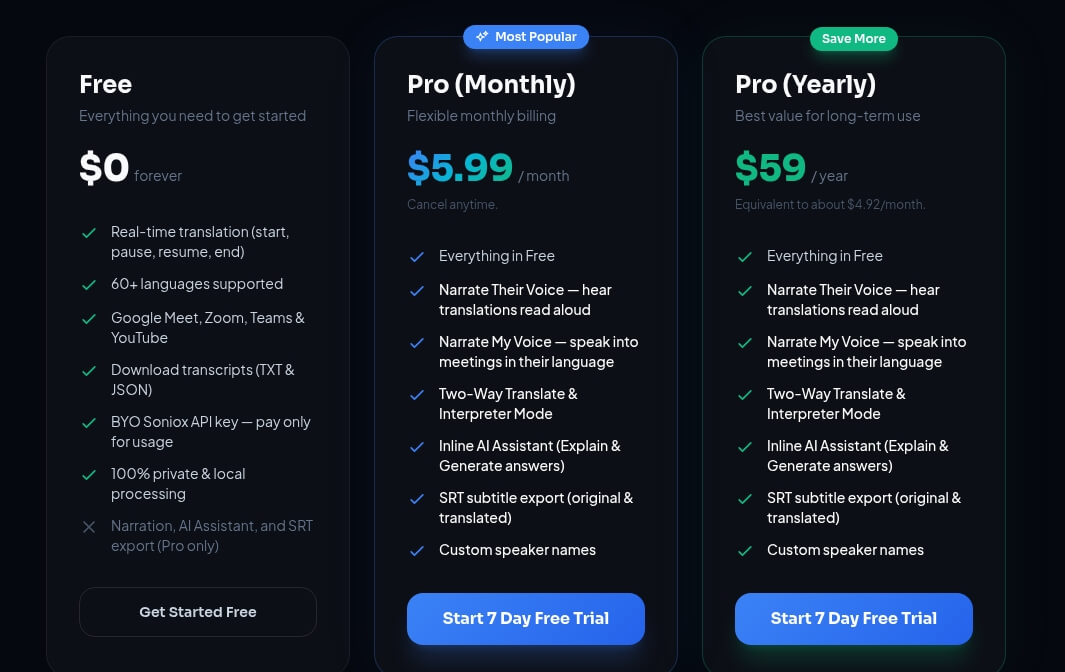
Escolha entre:
- Mensal — US$ 4,99/mês
- Anual — US$ 49/ano (economia de ~18%)
Você pode aproveitar um teste gratuito de 3 dias para experimentar os recursos Pro. Após o período de teste, você pode adquirir uma licença para continuar usando os recursos Pro.
Você será redirecionado para a página de pagamento do Polar. Insira seu e-mail e os dados de pagamento e conclua a compra.
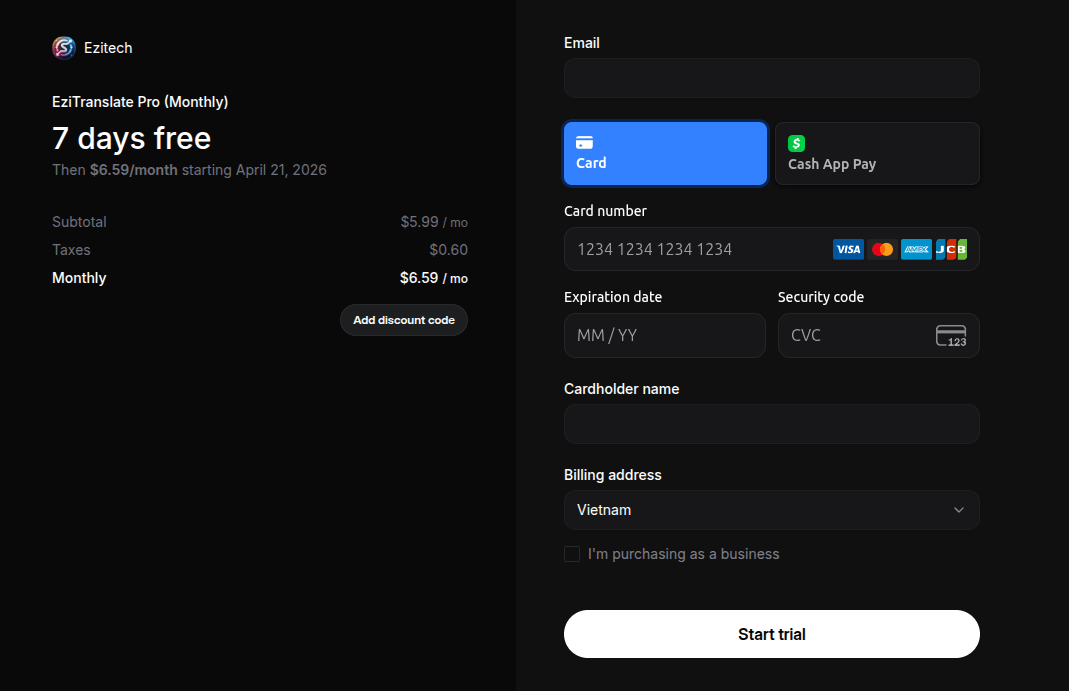
Após o pagamento, você receberá uma chave de licença por e-mail. A chave de licença é um código longo (por exemplo, LT-XXXX-XXXX-XXXX-XXXX). Copie essa chave.
Você pode solicitar um reembolso em até 30 dias a partir da data do pagamento, entrando em contato pelo e-mail phampdoan@gmail.com.
Ativar sua Licença
Após a compra, ative sua chave de licença nas configurações da extensão.
Abra as configurações da extensão (ícone de engrenagem ou clique com o botão direito → Opções). Clique em "Licença" na barra lateral esquerda. Cole sua chave de licença no campo de entrada e clique em "Ativar". A extensão vai verificar sua licença com o servidor.
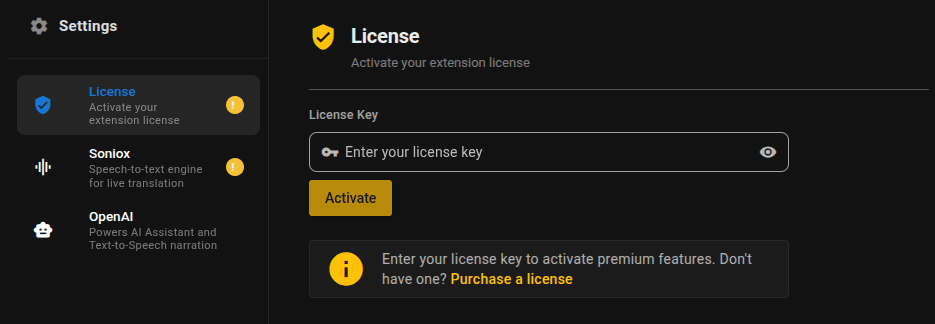
Depois de ativada, você verá o status da sua licença, o e-mail associado e a data de validade. Todos os recursos Pro estarão desbloqueados.
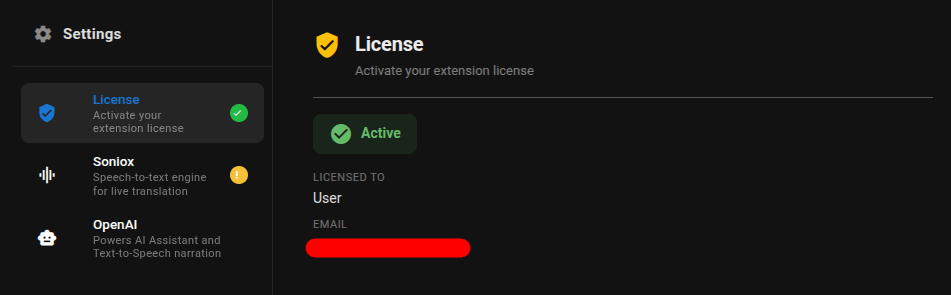
Se você já ativou a licença em outro dispositivo, pode usar a opção "Forçar Ativação" para transferir a licença para o dispositivo atual. Cada licença só pode estar ativa em um dispositivo por vez.
Gratuito vs Pro
Veja o que está disponível na versão gratuita e o que exige uma licença Pro.
| Recurso | Gratuito | Pro |
|---|---|---|
| Tradução em tempo real | ✓ | ✓ |
| Mais de 60 idiomas | ✓ | ✓ |
| Identificação de locutores | ✓ | ✓ |
| Arrastar, redimensionar e minimizar o painel | ✓ | ✓ |
| Controle de tamanho da fonte | ✓ | ✓ |
| Baixar transcrição (TXT/JSON) | — | ✓ |
| Baixar transcrição (SRT) | — | ✓ |
| Narrar a Voz Deles (TTS) | — | ✓ |
| Narrar Minha Voz (Intérprete) | — | ✓ |
| Enviar Tradução via Chat | — | ✓ |
| Modo Legendas | — | ✓ |
| Assistente de IA Integrado | — | ✓ |
| Configurações de Contexto | ✓ | ✓ |
| Nomes dos Locutores | ✓ | ✓ |
Iniciar uma Sessão de Tradução
Veja como começar a traduzir em uma reunião ou vídeo.
Acesse qualquer plataforma compatível (por exemplo, Google Meet, Zoom, YouTube, etc.) e entre em uma reunião ou reproduza um vídeo.
Clique no ícone do Live Translator na barra de ferramentas do navegador. O painel do tradutor aparecerá na página. Você também pode clicar no ícone flutuante que aparece na página.
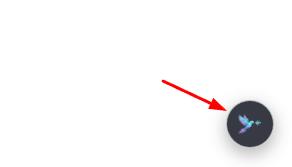
Use os dois menus suspensos de idioma na parte superior do painel:
- "Meu idioma" — O idioma que você fala (por exemplo, português).
- "Idioma deles" — O idioma que os outros falam e que você quer traduzir (por exemplo, inglês).
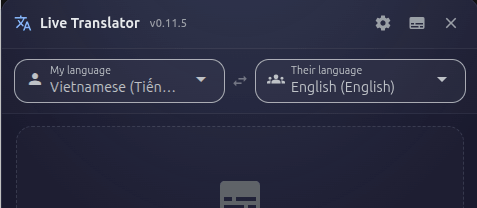
Clique no botão Iniciar (ícone de play) na barra de controle na parte inferior do painel.
O navegador pode pedir permissão para capturar o áudio — clique em "Permitir" e selecione a aba que deseja capturar.
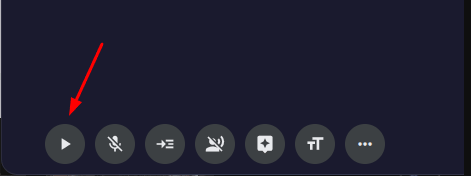
Conforme as pessoas falam, você verá tanto o texto original quanto o texto traduzido na área de transcrição. As linhas são agrupadas automaticamente por locutor.
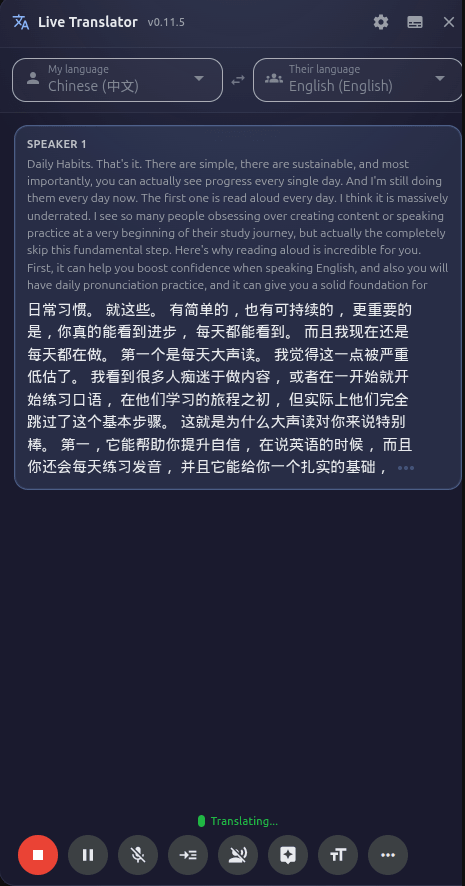
A transcrição rola automaticamente para mostrar o texto mais recente. Se você rolar para cima para ler algo anterior, a rolagem automática é pausada. Clique no botão "Rolar para o mais recente" que aparece para voltar ao texto ao vivo.
Controles: Pausar, Retomar, Encerrar
Conheça os controles da sessão de tradução.
| Botão | O que faz |
|---|---|
| Iniciar (▶) | Inicia uma nova sessão de tradução. Limpa qualquer transcrição anterior. |
| Pausar (⏸) | Interrompe a tradução temporariamente. A transcrição é mantida. A captura de áudio continua, mas o texto fica pausado. |
| Retomar (▶) | Continua a tradução após uma pausa. O novo texto aparece após o conteúdo anterior. |
| Encerrar (⏹) | Para a sessão completamente. A transcrição permanece na tela até você iniciar uma nova sessão. Encerra a captura de áudio, desliga o microfone e a narração. |
Alterar Idiomas
Você pode alterar os idiomas da tradução a qualquer momento.
Clique no menu suspenso "Meu idioma" ou "Idioma deles" na parte superior do painel.
A lista inclui mais de 60 idiomas em ordem alfabética. Role pela lista ou digite para buscar o idioma desejado. Clique para selecioná-lo.
Se houver uma sessão ativa, a alteração do idioma reiniciará a tradução automaticamente com o novo par de idiomas. Sua seleção de idioma é salva para a próxima vez.
Ativar o Microfone
Ative seu microfone para que sua própria fala também seja traduzida junto com o áudio da reunião ou do vídeo.
Na barra de controle, clique no ícone do microfone. O ícone fica destacado quando o microfone está ativado.
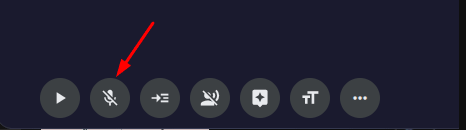
Se for a primeira vez, o navegador pedirá permissão para acessar o microfone. Clique em "Permitir".
O microfone fica desativado por padrão quando você abre o painel. Ative-o apenas se quiser que sua própria fala seja transcrita e traduzida. Quando você pressiona Encerrar, o microfone é desligado automaticamente.
Alterar o Tamanho da Fonte
Ajuste o tamanho do texto da transcrição para uma leitura confortável.
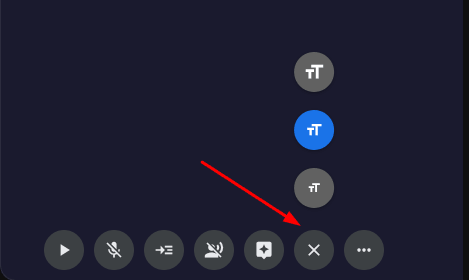
Na barra de controle, clique no botão de tamanho da fonte (ícone Aa). Um menu aparecerá com três opções:
- Pequeno — Visualização compacta, cabe mais texto
- Médio — Tamanho equilibrado padrão
- Grande — Mais fácil de ler à distância
Clique no tamanho que preferir. A alteração é aplicada imediatamente e salva para a próxima vez.
Nomes dos Locutores
Atribua nomes reais aos locutores para identificar facilmente quem disse o quê na transcrição. Gratuito
Na barra de controle, clique no botão "Mais" (ícone ⋯). Em seguida, clique no botão "Configurações de Locutores".
A janela de Configurações de Locutores será aberta.
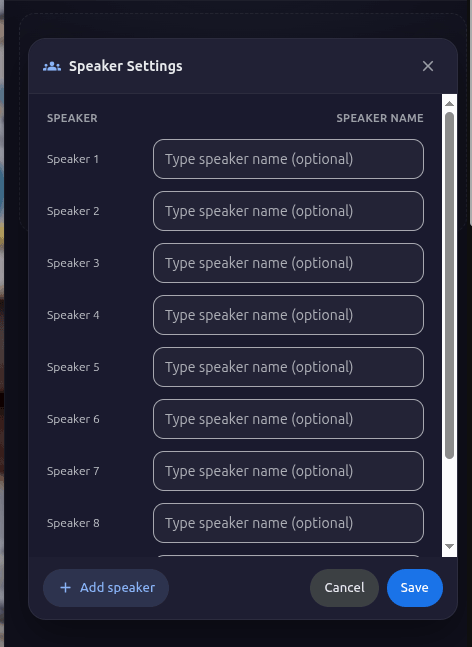
Você verá uma lista de locutores detectados (Locutor 1, Locutor 2, etc.). Digite um nome real ao lado de cada um (por exemplo, "João", "Maria"). Clique em "Adicionar linha" se precisar de mais.
Clique em "Salvar". Todas as linhas da transcrição — passadas e futuras — passarão a usar os nomes que você definiu.
Narração (Texto para Fala)
Ouça as traduções lidas em voz alta, em vez de precisar ler. Este é o recurso "Narrar a Voz Deles". Pro
Na barra de controle, clique no botão de narração (ícone de alto-falante). A janela de Configurações de Narração será aberta.
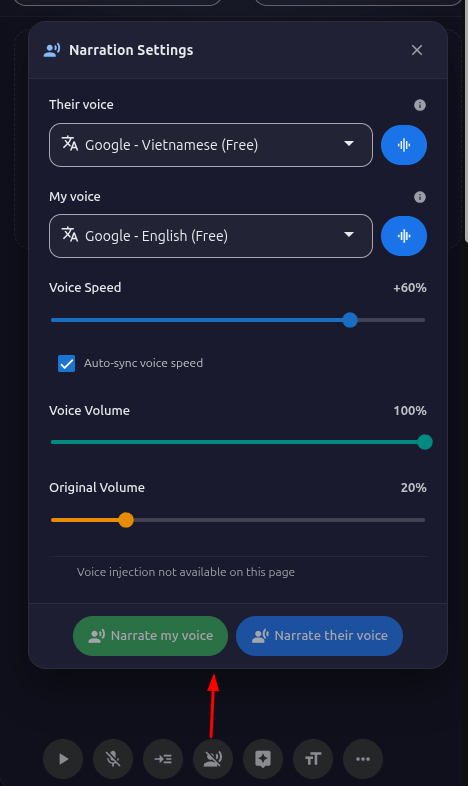
Selecione o provedor de voz:
- Google Tradutor (Gratuito) — Funciona sem nenhuma chave de API. Vozes de boa qualidade em mais de 60 idiomas.
- OpenAI (Premium) — Vozes mais naturais e de qualidade superior. Requer uma chave de API da OpenAI.
Selecione uma voz no menu suspenso e clique em "Testar" para ouvir como ela soa.
Ajuste a velocidade da voz e o volume se necessário.
Clique no botão "Narrar a Voz Deles" na janela. A partir de agora, sempre que uma tradução aparecer, ela será lida em voz alta para você.
Para parar, clique novamente no botão de narração e depois em "Parar".
Narração por legenda do YouTube
Use a legenda traduzida do YouTube como base da narração, para a extensão ler no idioma que você já escolheu no YouTube. Este recurso pode economizar até 99,9% do custo do Soniox ao usar o YouTube. Pro
Para funcionar corretamente, primeiro escolha o idioma da legenda no YouTube e só depois inicie a narração na extensão.
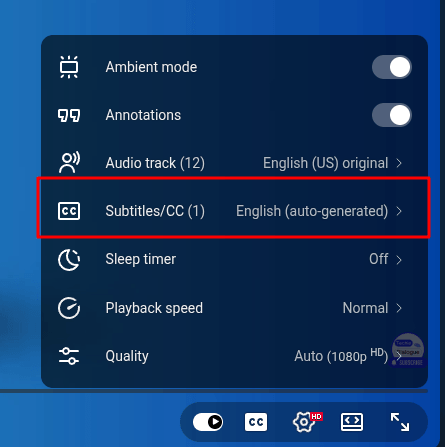
No player do YouTube, ative as legendas e escolha o idioma traduzido que você quer ouvir (por exemplo: vietnamita).
Abra as configurações de Narração da extensão e ative Auto detect translated caption.
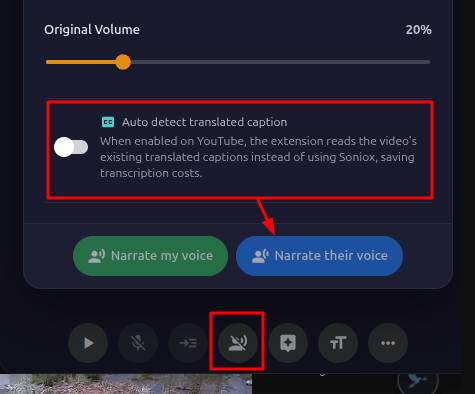
Clique em "Narrar a Voz Deles". A narração seguirá o idioma da legenda traduzida que você escolheu no YouTube.
Se você quiser ouvir a narração em vietnamita, primeiro defina a legenda do YouTube para vietnamita. Depois ative Auto detect translated caption e inicie "Narrar a Voz Deles".
Narrar Minha Voz (Modo Intérprete)
Fale no seu idioma e tenha sua voz traduzida reproduzida para os outros participantes da reunião — como ter um intérprete pessoal. Pro
Este recurso funciona no Google Meet, Zoom (Web), Microsoft Teams (Web) e WhatsApp Web. Você precisa ter o microfone ativado e uma sessão de tradução em execução.
Clique no botão de narração na barra de controle para abrir a janela de Configurações de Narração.
Na janela, encontre a seção "Narrar Minha Voz". Escolha a voz e o provedor de sua preferência (Google ou OpenAI). Você pode definir uma voz diferente para a narração de "Minha voz" e "A voz deles".
Clique em "Testar" para ouvir a voz selecionada.
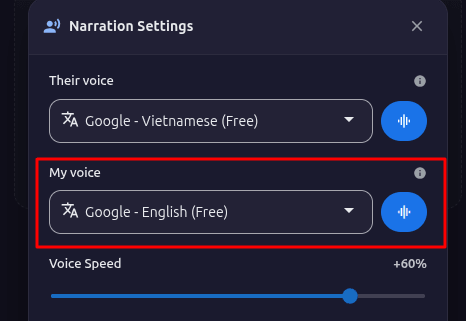
Clique em "Iniciar Narrar Minha Voz". Quando você falar, suas palavras serão:
- Transcritas no seu idioma
- Traduzidas para o outro idioma
- Reproduzidas em voz alta na reunião para que a outra pessoa ouça sua voz traduzida
Seu microfone é silenciado automaticamente enquanto o áudio traduzido é reproduzido, para evitar eco.
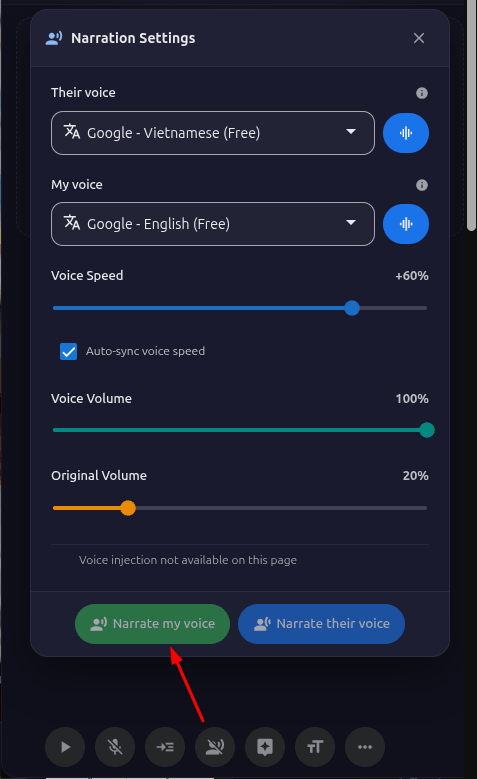
Clique no botão de narração e depois em "Parar", ou pressione Encerrar para parar toda a sessão (o que também interrompe a narração).
Só é possível usar um modo de narração por vez — "Narrar Minha Voz" ou "Narrar a Voz Deles", não os dois ao mesmo tempo. O ícone na barra de ferramentas muda para indicar qual modo está ativo.
Enviar Tradução via Chat
Envie automaticamente sua fala traduzida como mensagens de texto no chat da reunião. Pro
Na barra de controle, procure o botão de envio pelo chat (ao lado do ícone do microfone). Clique nele para ativar — o botão fica verde quando está ativo.
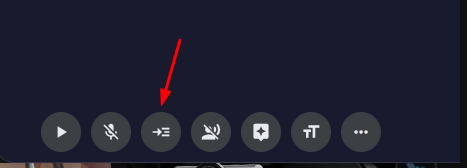
Com o microfone ligado e uma sessão de tradução ativa, quando você falar, o texto traduzido será inserido automaticamente no chat da reunião e enviado.
Funciona no Google Meet, Zoom (Web) e Microsoft Teams (Web).
Isso é útil quando o recurso "Narrar Minha Voz" não está disponível na sua plataforma, ou se você quer usar a narração de voz E a tradução pelo chat ao mesmo tempo.
Modo Legendas
Mude para uma barra de legendas minimalista, estilo cinema, que mostra apenas a tradução mais recente na parte inferior da tela. Pro
Na barra de título do painel do tradutor, clique no ícone de legendas (ícone de closed captions).
O painel completo será substituído por uma barra fina de legendas na parte inferior da tela.
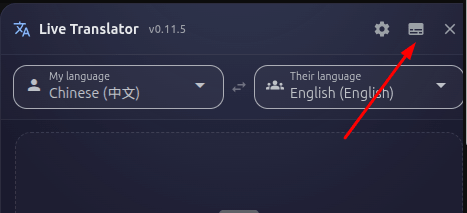
Clique no ícone de ajustes (engrenagem) na barra de legendas para configurar:
- Opacidade — Deslize para deixar a barra mais ou menos transparente.
- Tamanho da fonte — Escolha entre texto pequeno, médio ou grande.
Você também pode arrastar a barra de legendas para movê-la e redimensioná-la arrastando as bordas.

Clique no botão de fechar (✕) na barra de legendas para voltar ao painel completo do tradutor.
Assistente de IA Integrado
Receba explicações geradas por IA e respostas sugeridas com base no contexto da conversa, diretamente na transcrição. Pro
O Assistente de IA Integrado exige que uma chave de API da OpenAI esteja configurada nas configurações.
Explicar uma linha
Ao passar o mouse sobre qualquer linha na transcrição, um ícone de IA (🤖) aparecerá.
O assistente de IA abre em uma janela separada. Ele usará o contexto completo da transcrição e a linha selecionada para oferecer uma explicação detalhada.
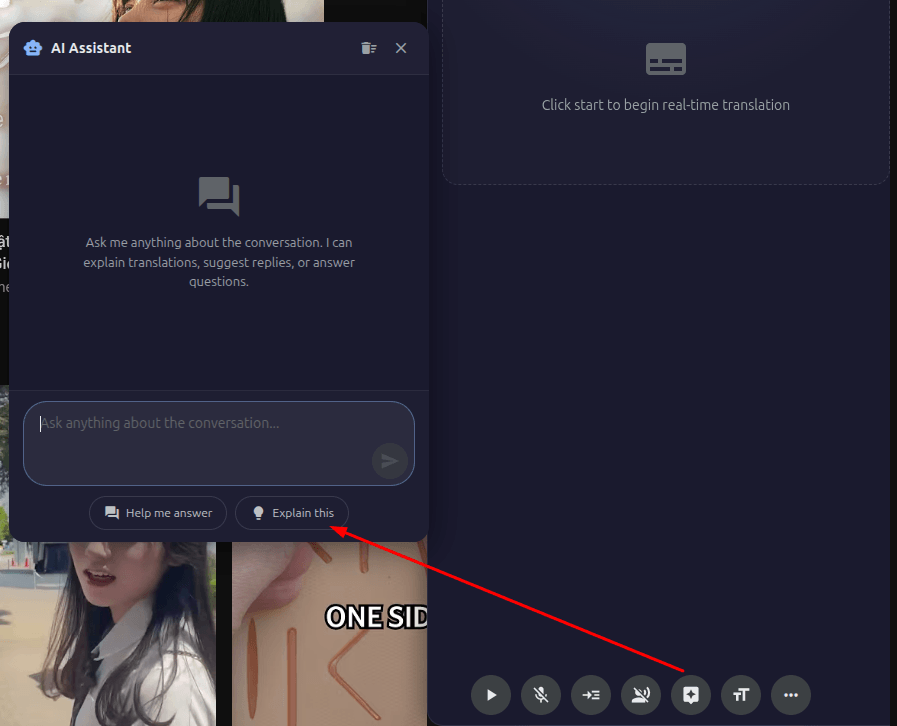
Gerar uma resposta
O assistente de IA vai gerar uma sugestão de resposta com base no que foi dito na conversa. Ele pode até usar busca na web para fornecer respostas mais precisas.
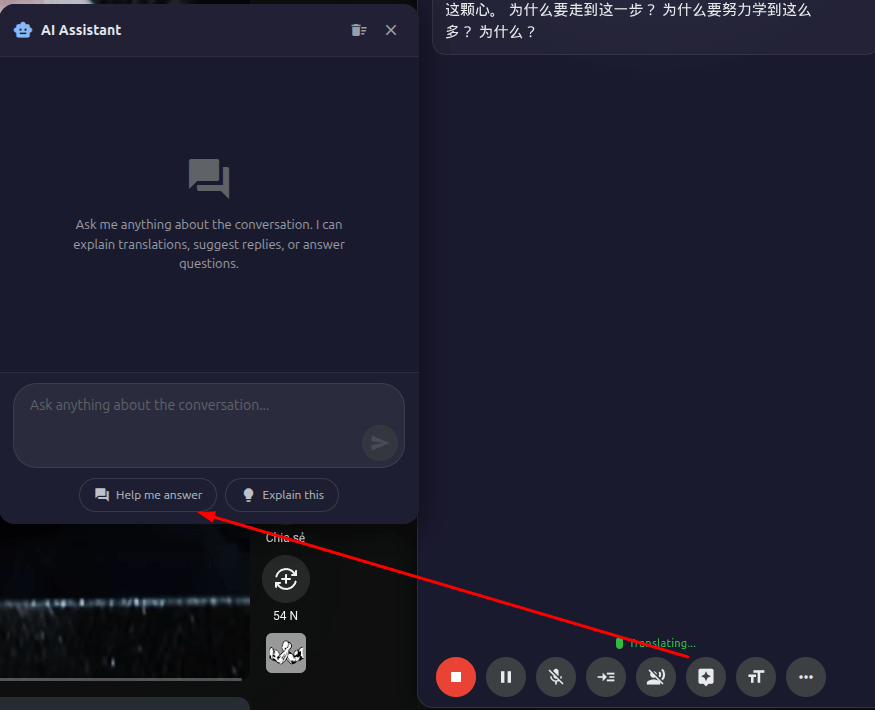
Abrir o painel do Assistente
Você também pode abrir o painel do assistente de IA diretamente pelo botão do assistente (ícone 🤖) na barra de controle. Isso abre uma janela de chat arrastável onde você pode digitar qualquer pergunta. O assistente tem acesso à transcrição completa como contexto.
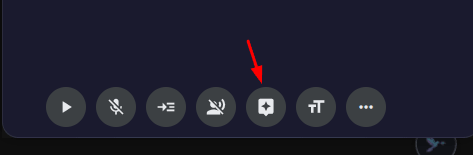
Configurações de Contexto
Forneça informações sobre o tema da conversa para melhorar a precisão da tradução. Gratuito
Clique no botão "Mais" (⋯) na barra de controle e depois clique em "Contexto".
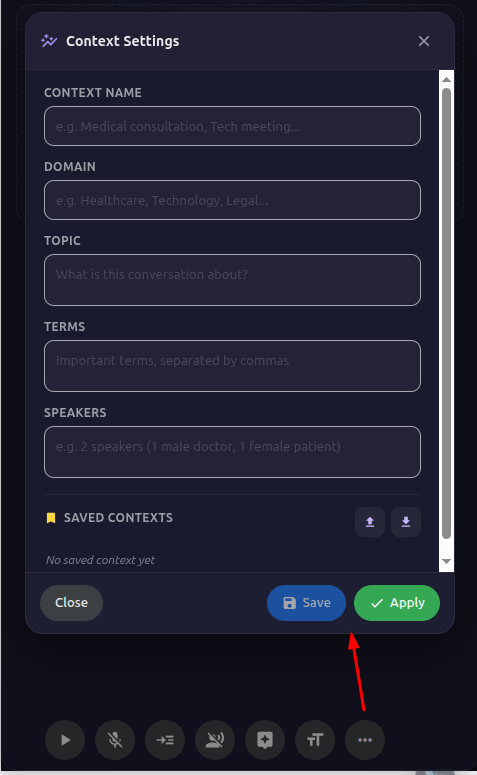
Você pode informar:
- Área / Tema — Sobre o que é a conversa (por exemplo, "Conferência médica", "Daily de engenharia de software").
- Termos-chave — Termos técnicos, nomes próprios ou jargões que podem ser difíceis de reconhecer (por exemplo, "Kubernetes, API gateway, microsserviços").
- Informações dos locutores — Nomes e funções dos participantes (por exemplo, "Dr. Silva — cardiologista, apresentando").
Clique em "Aplicar" para enviar esse contexto ao mecanismo de tradução na sessão atual.
Se você tem reuniões recorrentes sobre temas semelhantes, clique em "Salvar Predefinição" para salvar o contexto atual. Na próxima vez, basta carregar a predefinição em vez de digitar tudo de novo.
Você também pode Importar/Exportar predefinições como arquivos JSON para compartilhar ou fazer backup.
Ao usar o Live Translator no YouTube, os campos de contexto podem ser preenchidos automaticamente com o título e a descrição do vídeo. Isso ajuda o mecanismo de tradução a entender melhor o tema do vídeo.
Baixar Transcrição
Salve suas transcrições traduzidas como arquivos para consultar depois ou usar em outras ferramentas. Pro
Após uma sessão de tradução (ou durante uma), clique no botão de download (ícone ↓) na barra de controle. A janela de Download de Transcrição será aberta.
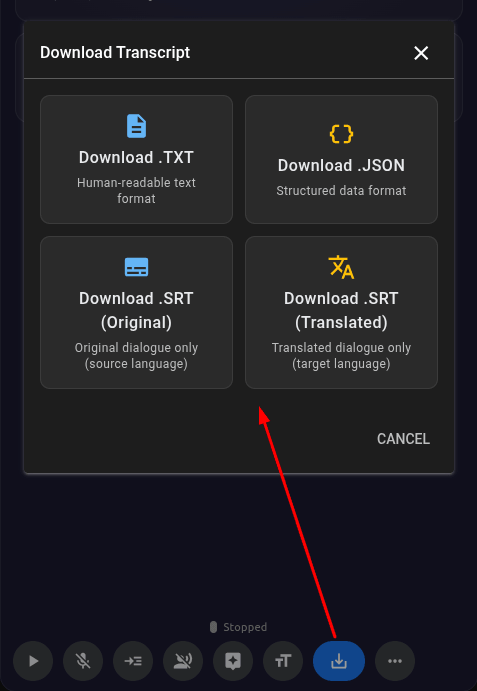
Selecione o formato desejado:
| Formato | Ideal para |
|---|---|
| TXT | Arquivo de texto simples com timestamps e nomes dos locutores. Fácil de ler. |
| JSON | Formato de dados estruturado. Bom para processar com outras ferramentas ou scripts. |
| SRT (Original) | Arquivo de legendas com o texto no idioma original. Use em softwares de edição de vídeo. |
| SRT (Traduzido) | Arquivo de legendas com o texto traduzido. Use em softwares de edição de vídeo. |
Clique no botão de download do formato escolhido. O arquivo é gerado no seu navegador e salvo na pasta de downloads padrão.
Os arquivos de transcrição são gerados inteiramente no seu navegador. Nenhum dado de transcrição é enviado a qualquer servidor durante o download.
Atualização Automática
A extensão verifica automaticamente se há atualizações sempre que você a abre.
Quando uma nova versão estiver disponível, você verá um indicador "Atualização disponível" na barra de título do painel do tradutor.
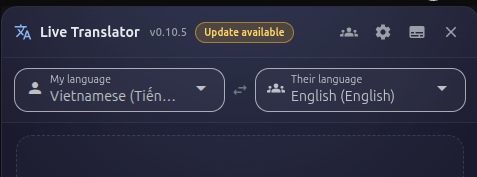
Clique no indicador para abrir a página da Chrome Web Store e verificar a versão mais recente. Instalações pela Store são atualizadas automaticamente quando uma nova versão é publicada.
Solução de Problemas
Problemas comuns e como resolvê-los.
Mensagem "Nenhuma chave de API do Soniox"
Você ainda não inseriu sua chave de API do Soniox. Acesse Inserir suas Chaves de API para configurá-la.
Nenhum áudio está sendo capturado
- Verifique se você clicou em "Permitir" quando o navegador pediu permissão para capturar áudio.
- Confirme que você selecionou a aba correta para compartilhar quando solicitado.
- Tente atualizar a página e abrir o tradutor novamente.
- Verifique se a reunião ou o vídeo realmente tem áudio sendo reproduzido.
A tradução parece imprecisa
- Verifique se o menu suspenso "Idioma deles" está configurado para o idioma correto que está sendo falado.
- Use as Configurações de Contexto para fornecer informações sobre o tema e termos-chave.
- Garanta que a qualidade do áudio esteja boa — ruído de fundo pode prejudicar a precisão.
"Narrar Minha Voz" — os outros não conseguem ouvir a tradução
- Confirme que você está em uma plataforma compatível (Google Meet, Zoom Web, Teams Web, WhatsApp Web).
- Verifique se a sessão de tradução está em execução e se o microfone está ativado.
- Confirme que você tem uma licença Pro ativada.
- Tente atualizar a página da reunião e começar novamente.
Recursos da OpenAI não funcionam
- Verifique se sua chave de API da OpenAI está inserida corretamente nas configurações.
- Confirme que sua conta da OpenAI tem a cobrança configurada com créditos suficientes.
- Se você não precisa dos recursos da OpenAI, use as vozes do Google Tradutor para narração (gratuitas, sem necessidade de chave de API).
A extensão não aparece em um site
- O Live Translator só funciona em plataformas compatíveis. Ele não aparecerá em sites não compatíveis.
- Se o site é compatível mas a extensão não aparece, tente atualizar a página.
- Verifique se a extensão está ativada na página de gerenciamento de extensões do navegador.
Contato & Suporte
Precisa de ajuda? Tem alguma dúvida ou sugestão?
Fale com o desenvolvedor:
- E-mail: ezsolu.io@gmail.com
- Site: https://translate.ezitech.io
- WhatsApp: +84 355 561 599
- Telegram: EziTech
Se você tiver ideias para novos recursos ou melhorias, adoraríamos ouvir. Envie um e-mail com suas sugestões!