
Installation
Live Translator extension को किसी भी Chromium-based browser (Chrome, Edge, Brave, Arc, Opera, आदि) पर install करें।
Official page खोलें: Live Translator on Chrome Web Store, फिर Add to Chrome दबाएँ और popup में Add extension से confirm करें।
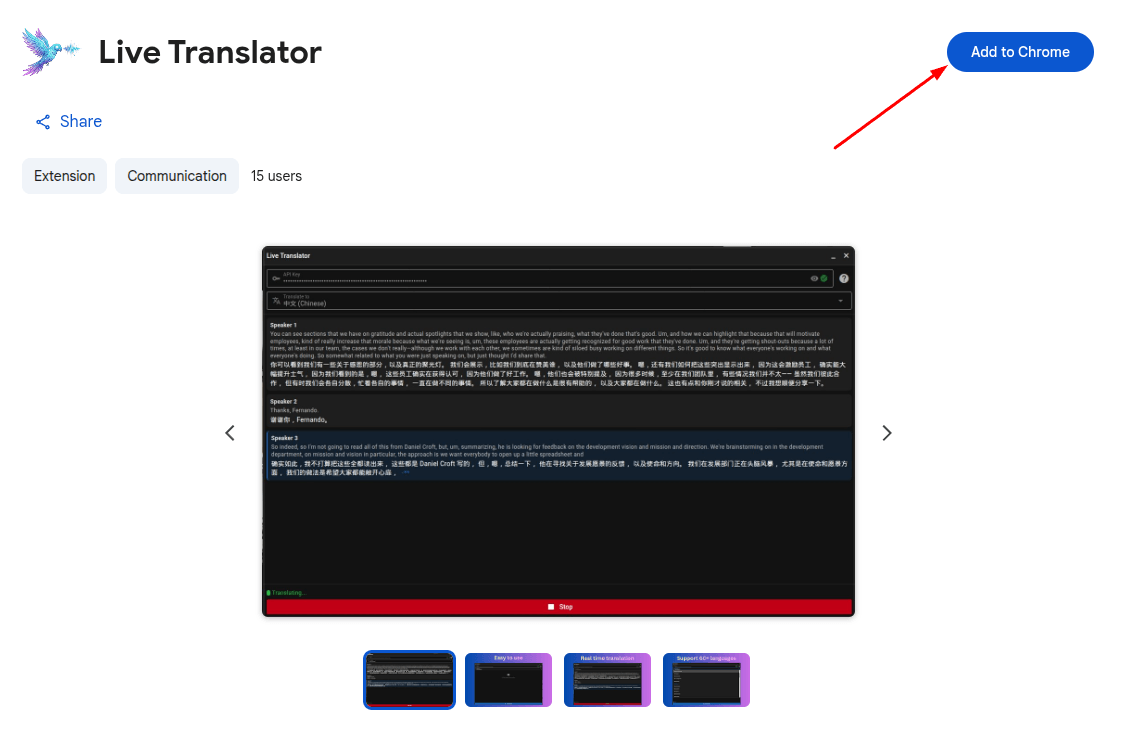
अब आपको browser toolbar में Live Translator का icon दिखना चाहिए। Extension install हो गया है और setup के लिए तैयार है।
Supported Platforms
Live Translator इन websites और platforms पर काम करता है। बस कोई भी supported site खोलें और translate करने के लिए extension icon पर click करें।
| Platform | आप क्या कर सकते हैं |
|---|---|
| Google Meet | Meetings translate करें, अपनी आवाज़ narrate करें, chat भेजें |
| Zoom (Web) | Meetings translate करें, अपनी आवाज़ narrate करें, chat भेजें |
| Microsoft Teams (Web) | Meetings translate करें, अपनी आवाज़ narrate करें, chat भेजें |
| YouTube | Videos translate करें, video title से context auto-fill होता है |
| WhatsApp Web | Calls translate करें, अपनी आवाज़ narrate करें |
| Videos और live streams translate करें | |
| TikTok | Videos translate करें |
| Douyin | Videos translate करें |
| Vimeo | Videos translate करें |
| Dailymotion | Videos translate करें |
| Udemy | Course videos translate करें |
| Domestika | Course videos translate करें |
Extension सीधे tab audio capture करता है, इसलिए यह supported sites पर browser tab में चल रहे किसी भी audio के साथ काम करता है — सामने वाले का audio सुनने के लिए अलग से microphone setup करने की ज़रूरत नहीं है।
Extension का Overview
Main interface का एक quick overview — सब कुछ कहाँ है, यह जानें।
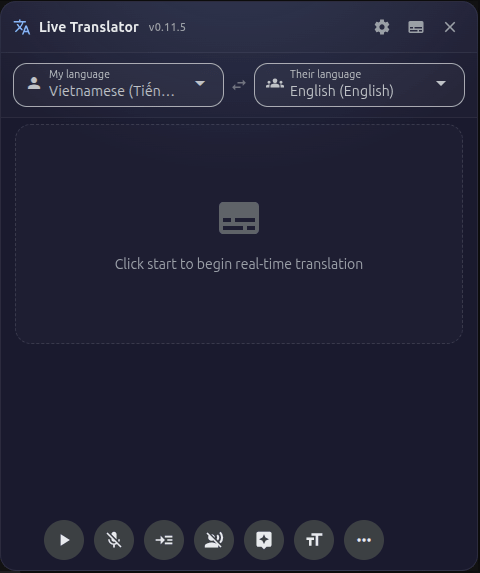
Live Translator panel के मुख्य हिस्से ये हैं:
- Title bar — Settings button, Subtitle mode toggle, Close button। अगर कोई update available है, तो यहाँ एक badge दिखेगा।
- Language selector — दो dropdowns: "My language" (जो भाषा आप बोलते हैं) और "Their language" (जिस भाषा का translation चाहिए)।
- Transcript area — यहाँ translated text real-time में दिखता है, speaker के हिसाब से organize होता है।
- Control bar — Start/Stop/Pause button, microphone toggle, narration settings, AI assistant, font size, download, और बाकी options।
आप panel को उसके title bar से drag करके screen पर कहीं भी ले जा सकते हैं, और किनारों को खींचकर resize भी कर सकते हैं। इससे meeting या video के दौरान ज़रूरी content छुपेगा नहीं।
Soniox API Key लें
Soniox real-time speech recognition और translation engine provide करता है। Live Translator use करने के लिए आपको Soniox API key चाहिए। ज़रूरी
Extension काम करने के लिए Soniox API key ज़रूरी है। इसके बिना extension कोई भी audio transcribe या translate नहीं कर पाएगा।
अपने browser में https://console.soniox.com/signup खोलें। अपने email या Google sign-in से account बनाएं।
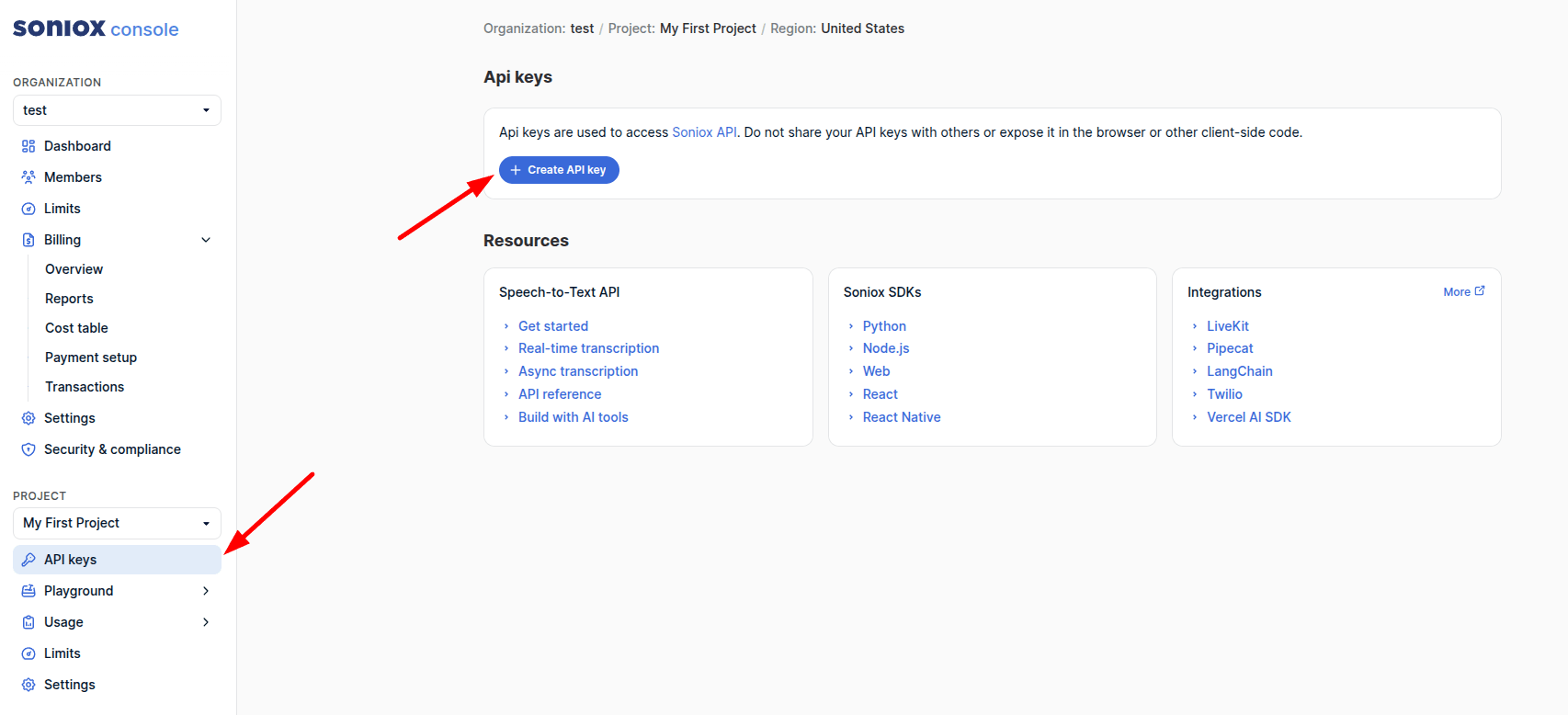
Sign in करने के बाद, अपने Soniox dashboard के API section में जाएं। आप सीधे Soniox Get Started guide भी देख सकते हैं, जिसमें step-by-step instructions हैं।
अपनी API key copy करें — अगले steps में इसकी ज़रूरत पड़ेगी।
अपने Soniox account में payment method add करें। आप credit card, PayPal, या दूसरे payment methods use कर सकते हैं। Soniox API pay-as-you-go है — आप जितना use करेंगे, उतना ही pay करेंगे।
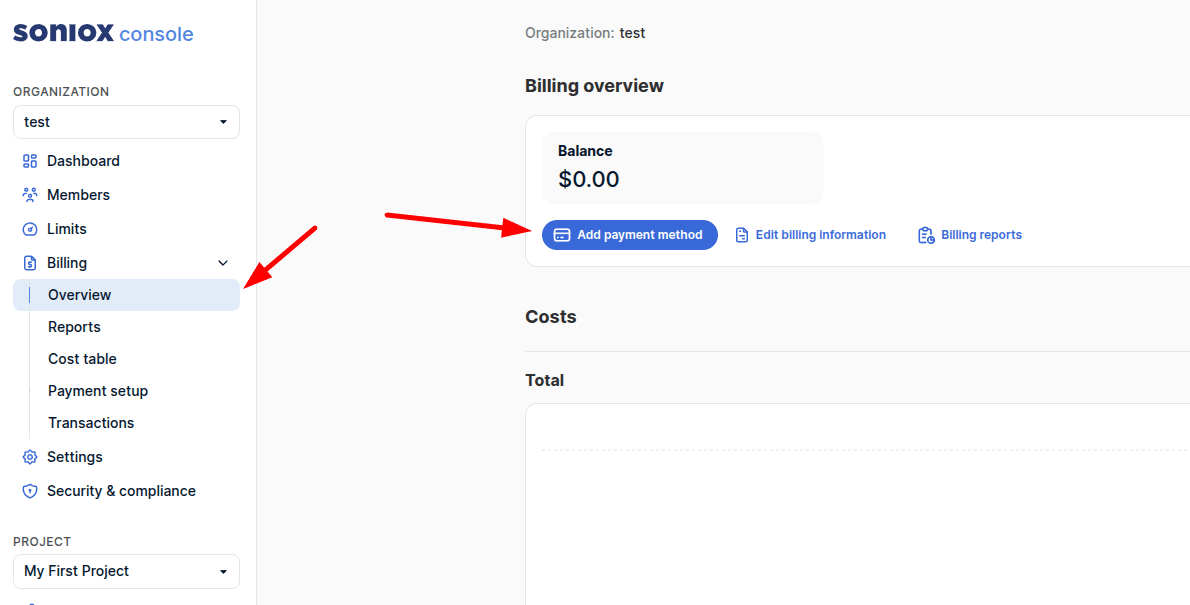
API use करने के लिए आपको अपने account में कम से कम $1 deposit करना होगा। आप चाहें तो ज़्यादा भी deposit कर सकते हैं।
OpenAI API Key लें (Optional)
OpenAI API key optional है — इसकी ज़रूरत सिर्फ़ तब है जब आप narration के लिए OpenAI की voices या Inline AI Assistant feature use करना चाहते हैं। Pro
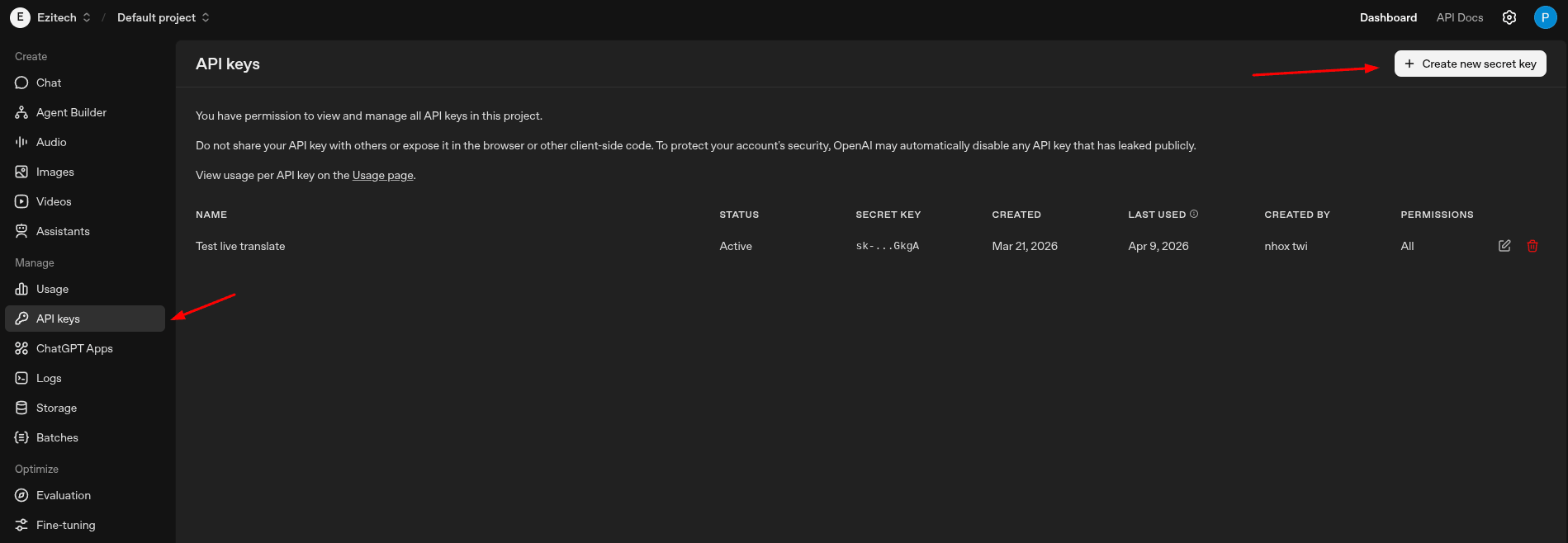
अगर आपका OpenAI account नहीं है, तो "Sign Up" पर click करके बना लें। अगर पहले से account है, तो sign in करें।
"+ Create new secret key" पर click करें, इसे कोई नाम दें जैसे "Live Translator", और "Create secret key" पर click करें।
Key को तुरंत copy करके कहीं सुरक्षित save करें — OpenAI इसे सिर्फ़ एक बार दिखाता है।
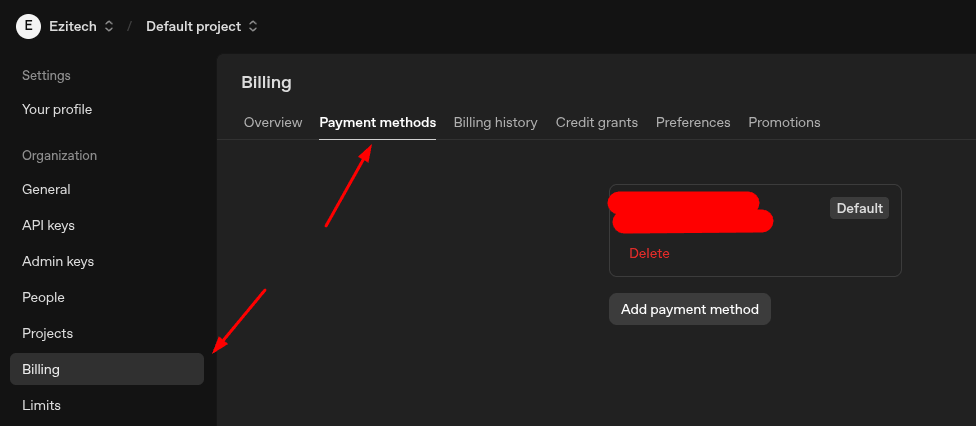
Billing settings में जाकर payment method add करें। OpenAI API भी pay-as-you-go है — आप जितना use करेंगे, उतना ही pay करेंगे।
अगर आपको सिर्फ़ narration (text-to-speech) चाहिए, तो आप Google Translate voices मुफ़्त में use कर सकते हैं। OpenAI key सिर्फ़ तब चाहिए जब आप OpenAI की premium voices या AI Assistant feature use करना चाहते हैं।
ElevenLabs API Key लें (Optional)
ElevenLabs API key optional है — यह तब चाहिए जब आप "Narrate Their Voice" या "Narrate My Voice" में ElevenLabs voices इस्तेमाल करना चाहते हैं। Pro
नया ElevenLabs account बनाएं, या अगर account पहले से है तो sign in करें।
API Keys settings खोलें, नई key बनाएं (या existing key use करें), फिर Live Translator setup के लिए key copy करें।
ElevenLabs subscription/billing page पर जाकर सुनिश्चित करें कि आपका plan या API credits active हैं।
ElevenLabs और OpenAI keys optional हैं। अगर premium voices की ज़रूरत नहीं है, तो Google voices बिना API key के काम करती हैं।
अपनी API Keys डालें
API keys मिलने के बाद, उन्हें Live Translator की settings में डालें।
Settings खोलने के ये तरीके हैं:
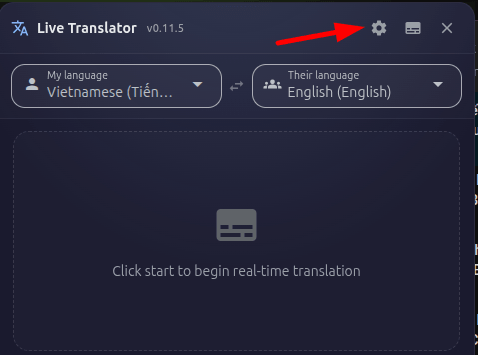
- Translator panel के ऊपर दाईं तरफ gear icon (⚙) पर click करें।
- Toolbar में Live Translator icon पर right-click करें → "Options" चुनें।
- Browser के extensions page पर जाएं → Live Translator ढूंढें → "Details" → "Extension options"।
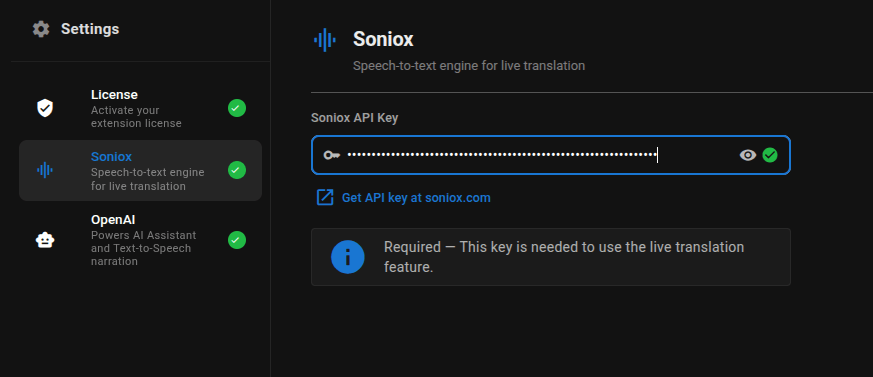
Settings page में, बाएं sidebar में "Soniox" पर click करें। Input field में अपनी Soniox API key paste करें। Key automatically save हो जाएगी।
बाएं sidebar में "OpenAI" पर click करें। Input field में अपनी OpenAI API key paste करें। Key automatically save हो जाएगी।
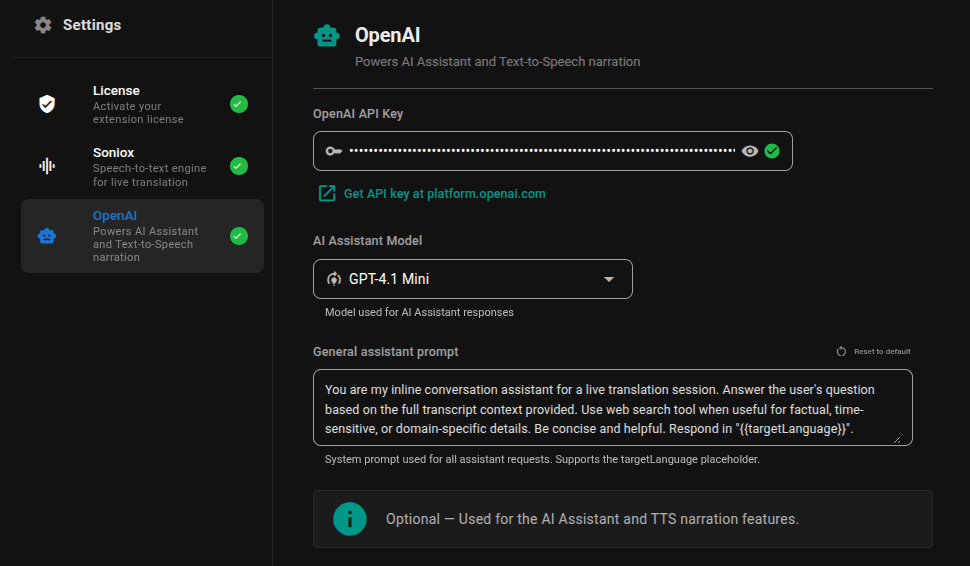
बाएं sidebar में "ElevenLabs" पर click करें। Input field में अपनी ElevenLabs API key paste करें। Key automatically save हो जाएगी।
आपकी API keys सिर्फ़ आपके device पर locally store होती हैं, Chrome के secure extension storage में। ये कभी भी Live Translator के servers पर नहीं भेजी जातीं — इनका use सिर्फ़ Soniox, OpenAI और ElevenLabs से सीधे communicate करने के लिए होता है।
License Key खरीदें
License key से Pro features unlock होते हैं जैसे narration, SRT download, AI assistant, और बहुत कुछ।
Live Translator के homepage https://translate.ezitech.io/#pricing पर जाएं और Pricing section तक scroll करें, या extension की settings page में "Purchase a license" link पर click करें।
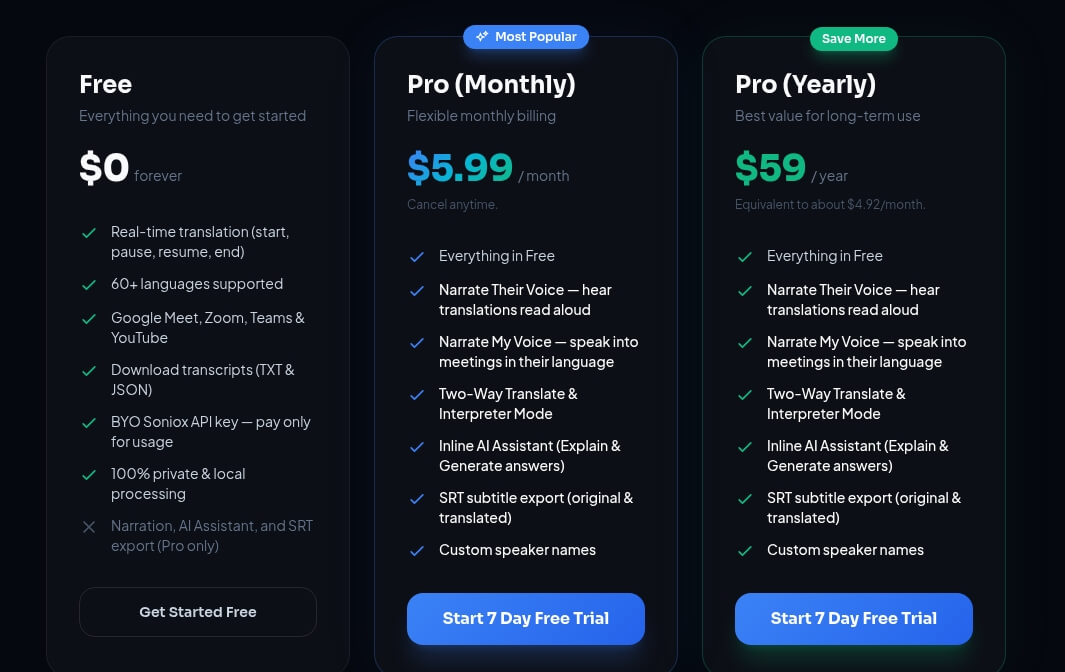
दोनों में से कोई एक चुनें:
- Monthly — $4.99/महीना
- Yearly — $49/साल (~18% बचत)
Pro features आज़माने के लिए 3 दिन का free trial मिलता है। Trial के बाद, Pro features जारी रखने के लिए license खरीद सकते हैं।
आपको Polar payment page पर redirect किया जाएगा। अपना email और payment details डालें, फिर purchase पूरा करें।
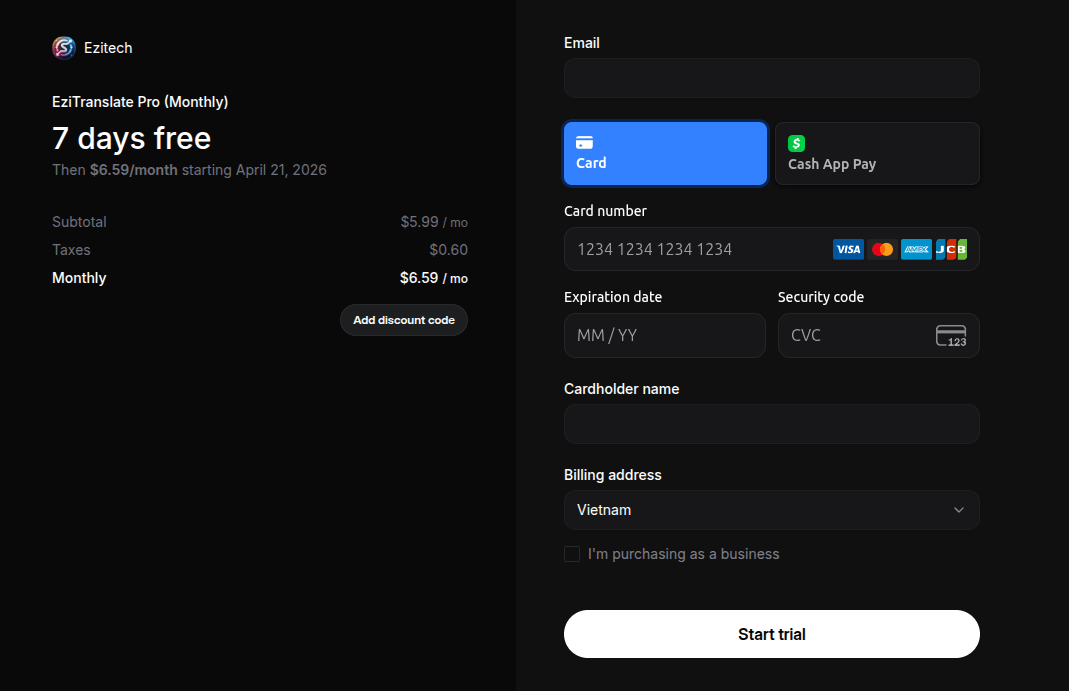
Payment के बाद, आपको email पर एक license key मिलेगी। License key एक लंबे code जैसी दिखती है (जैसे, LT-XXXX-XXXX-XXXX-XXXX)। इस key को copy करें।
Payment की तारीख से 30 दिन के अंदर आप refund के लिए phampdoan@gmail.com पर संपर्क कर सकते हैं।
License Activate करें
License खरीदने के बाद, उसे extension settings में activate करें।
Extension settings खोलें (gear icon या right-click → Options)। बाएं sidebar में "License" पर click करें। Input field में अपनी license key paste करें और "Activate" पर click करें। Extension server से आपकी license verify करेगा।
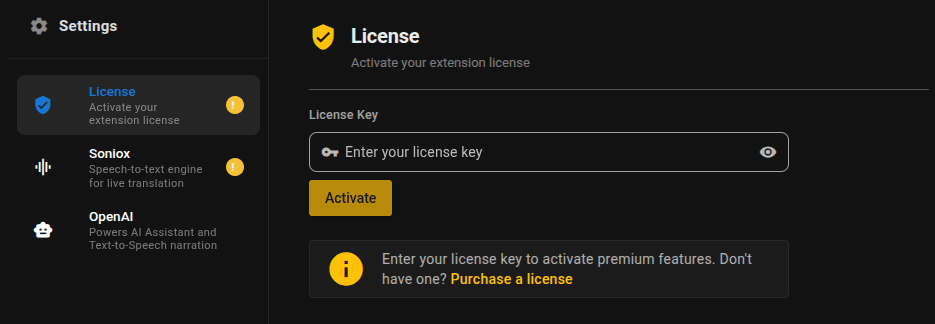
Activate होने के बाद, आपको license status, license से जुड़ा email, और expiry date दिखेगी। सभी Pro features अब unlock हो गए हैं।
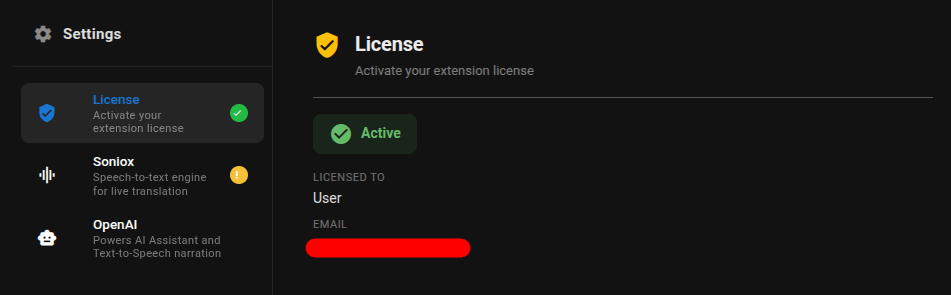
अगर आपने पहले किसी और device पर license activate किया था, तो आप "Force Activate" option use करके license को अपने नए device पर ला सकते हैं। हर license एक बार में सिर्फ़ एक device पर active रह सकता है।
Free vs Pro Features
यहाँ देखें कि Free version में क्या-क्या मिलता है और किन features के लिए Pro license चाहिए।
| Feature | Free | Pro |
|---|---|---|
| Real-time translation | ✓ | ✓ |
| 60+ भाषाएं | ✓ | ✓ |
| Speaker labels | ✓ | ✓ |
| Panel drag, resize, minimize | ✓ | ✓ |
| Font size control | ✓ | ✓ |
| Transcript download (TXT/JSON) | — | ✓ |
| Transcript download (SRT) | — | ✓ |
| Narrate Their Voice (TTS) | — | ✓ |
| Narrate My Voice (Interpreter) | — | ✓ |
| Chat से Translation भेजें | — | ✓ |
| Subtitle Mode | — | ✓ |
| Inline AI Assistant | — | ✓ |
| Context Settings | ✓ | ✓ |
| Speaker Names | ✓ | ✓ |
Translation शुरू करें
जानें कि meeting या video में translation कैसे शुरू करें।
किसी भी supported platform (जैसे Google Meet, Zoom, YouTube, आदि) पर जाएं और meeting join करें या video चलाएं।
अपने browser toolbar में Live Translator icon पर click करें। Translator panel page पर दिखेगा। आप page पर दिखने वाले floating icon पर भी click कर सकते हैं।
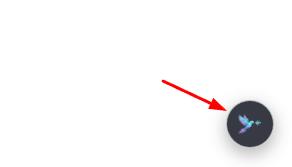
Panel के ऊपर दो language dropdowns हैं, उन्हें use करें:
- "My language" — वो भाषा जो आप बोलते हैं (जैसे, हिन्दी)।
- "Their language" — वो भाषा जो सामने वाले बोल रहे हैं जिसका translation चाहिए (जैसे, English)।
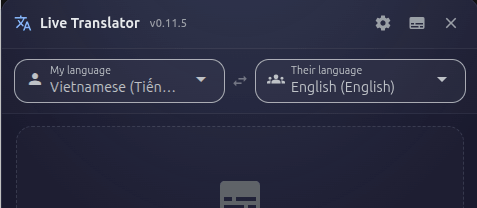
Panel के नीचे control bar में Start button (play icon) पर click करें।
Browser audio capture करने की permission माँग सकता है — "Allow" पर click करें और वो tab select करें जिसे capture करना है।
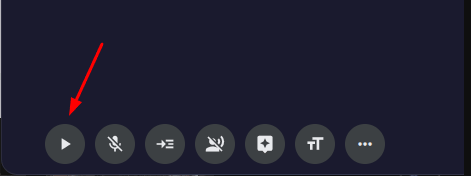
जैसे-जैसे लोग बोलेंगे, आपको transcript area में original text और translated text दोनों दिखेंगे। Lines automatically speaker के हिसाब से group हो जाती हैं।
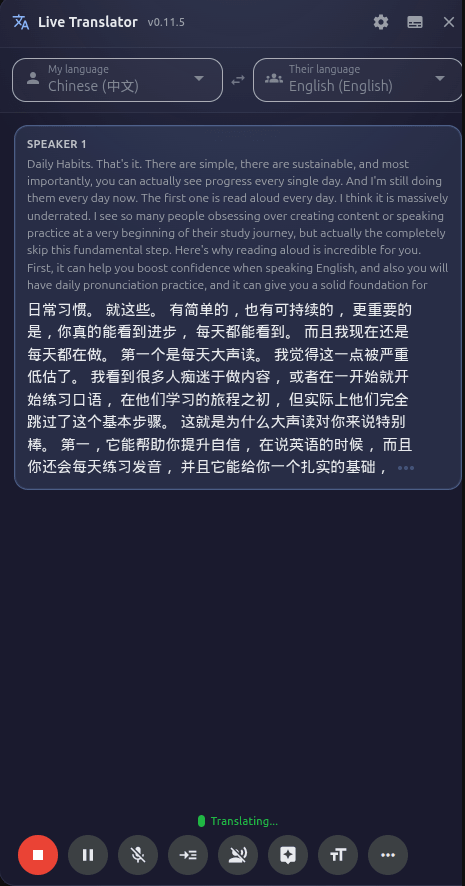
Transcript अपने आप scroll होता रहता है ताकि latest text दिखे। अगर आप पहले का text पढ़ने के लिए ऊपर scroll करते हैं, तो auto-scroll रुक जाता है। Live text पर वापस जाने के लिए "Scroll to latest" button पर click करें।
Controls: Pause, Resume, End
Translation session के controls समझें।
| Button | क्या करता है |
|---|---|
| Start (▶) | नया translation session शुरू करता है। पहले का transcript clear हो जाता है। |
| Pause (⏸) | Translation को कुछ देर के लिए रोकता है। Transcript बना रहता है। Audio capture जारी रहता है लेकिन text रुक जाता है। |
| Resume (▶) | Pause के बाद translation फिर से शुरू करता है। नया text पहले वाले content के बाद दिखता है। |
| End (⏹) | Session पूरी तरह बंद करता है। जब तक नया session शुरू नहीं करते, transcript screen पर रहता है। Audio capture बंद होता है, mic और narration भी बंद हो जाते हैं। |
भाषा बदलें
आप कभी भी translation की भाषाएं बदल सकते हैं।
Panel के ऊपर "My language" या "Their language" dropdown में से किसी पर click करें।
List में 60+ भाषाएं alphabetical order में हैं। अपनी भाषा ढूंढने के लिए scroll करें या type करें। Select करने के लिए click करें।
अगर session चल रहा है, तो भाषा बदलने पर translation नई language pair के साथ अपने आप restart हो जाएगा। आपकी language selection अगली बार के लिए save रहती है।
Microphone चालू करें
अपना microphone on करें ताकि meeting/video audio के साथ-साथ आपकी अपनी बातचीत भी translate हो सके।
Control bar में microphone icon पर click करें। Mic चालू होने पर icon highlight हो जाता है।
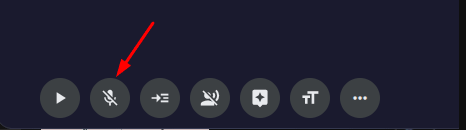
अगर पहली बार है, तो browser microphone permission माँगेगा। "Allow" पर click करें।
Panel खोलने पर microphone by default बंद रहता है। इसे सिर्फ़ तब on करें जब आप चाहते हैं कि आपकी बात भी transcribe और translate हो। जब आप End दबाते हैं, तो microphone अपने आप बंद हो जाता है।
Font Size बदलें
Transcript text का size अपनी सुविधा के हिसाब से adjust करें।
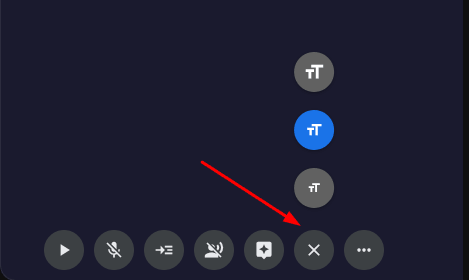
Control bar में font size button (Aa icon) पर click करें। तीन sizes का menu आएगा:
- Small — छोटा view, ज़्यादा text fit होता है
- Medium — Default balanced size
- Large — दूर से पढ़ने में आसान
अपना पसंदीदा size click करें। बदलाव तुरंत लागू होता है और अगली बार के लिए save रहता है।
Speaker के नाम
Speakers को असली नाम दें ताकि transcript में आसानी से पता चले कि किसने क्या कहा। Free
Control bar में "More" button (⋯ icon) पर click करें। फिर "Speaker Settings" button पर click करें।
Speaker Settings dialog खुल जाएगा।
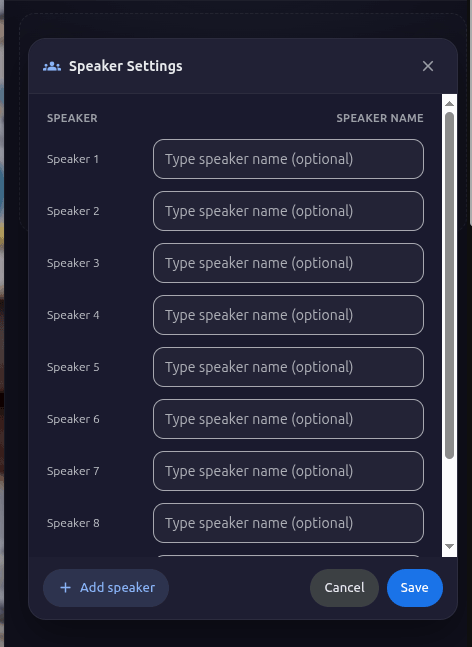
आपको detected speakers की list दिखेगी (Speaker 1, Speaker 2, आदि)। हर एक के सामने असली नाम type करें (जैसे, "Rahul", "Priya")। ज़्यादा speakers के लिए "Add row" पर click करें।
"Save" पर click करें। अब सभी transcript lines — पहले वाली और आने वाली — आपके दिए हुए नामों से दिखेंगी।
Narration (Text-to-Speech)
Translation को आवाज़ में सुनें ताकि पढ़ने की बजाय सुन सकें। यह "Narrate Their Voice" feature है। Pro
Control bar में narration button (speaker icon) पर click करें। Narration Settings dialog खुलेगा।
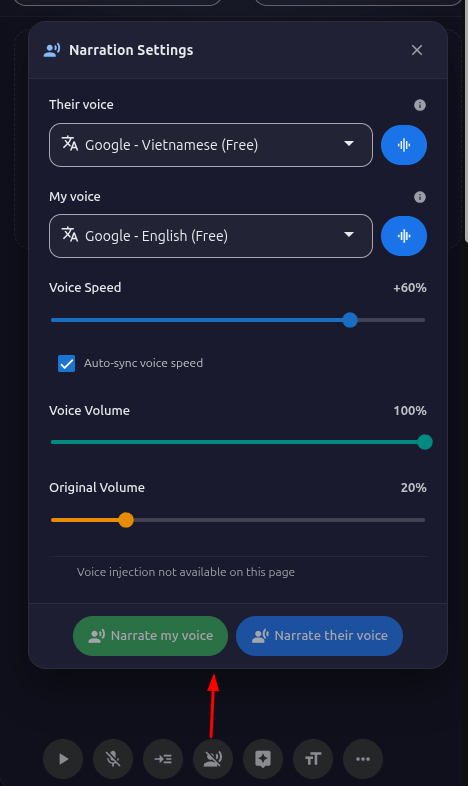
अपना voice provider चुनें:
- Google Translate (Free) — बिना किसी API key के काम करता है। 60+ भाषाओं में अच्छी quality की voices।
- OpenAI (Premium) — बेहतर quality, ज़्यादा natural voices। OpenAI API key ज़रूरी है।
Dropdown से voice चुनें और "Test" पर click करके सुनें कि कैसी लगती है।
ज़रूरत हो तो voice speed और volume adjust करें।
Dialog में "Narrate Their Voice" button पर click करें। अब जब भी translation आएगा, वो आपको आवाज़ में सुनाया जाएगा।
बंद करने के लिए, narration button पर फिर से click करें और "Stop" दबाएं।
YouTube Caption Narration
इस feature में extension, YouTube पर चुनी गई translated caption language को narration के लिए follow करता है। YouTube पर इस्तेमाल करते समय यह Soniox cost को 99.9% तक कम कर सकता है। Pro
यह feature सही चले, इसके लिए पहले YouTube पर caption language सेट करें, फिर extension में narration शुरू करें।
YouTube player में caption on करें और जो translated language सुननी है, वही चुनें (जैसे: Vietnamese)।
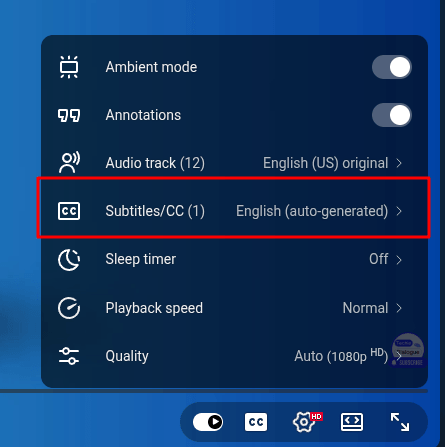
Extension की Narration settings खोलें और Auto detect translated caption on करें।
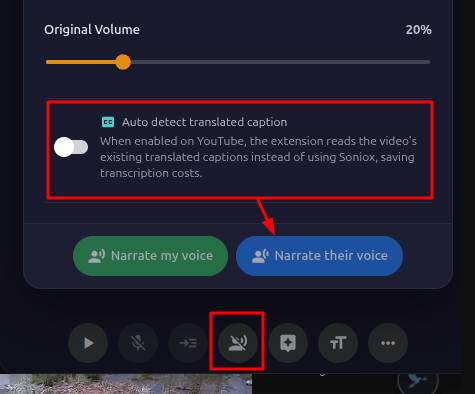
"Narrate Their Voice" पर click करें। Narration अब YouTube caption की चुनी हुई भाषा में चलेगा।
अगर आपको Vietnamese narration चाहिए, तो पहले YouTube caption को Vietnamese पर सेट करें। उसके बाद Auto detect translated caption on करके "Narrate Their Voice" शुरू करें।
Narrate My Voice (Interpreter Mode)
अपनी भाषा में बोलें और आपकी translated आवाज़ meeting में दूसरे लोगों को सुनाई दे — जैसे आपका अपना personal interpreter हो। Pro
यह feature Google Meet, Zoom (Web), Microsoft Teams (Web), और WhatsApp Web पर काम करता है। आपका microphone on होना चाहिए और translation session चालू होना चाहिए।
Control bar में narration button पर click करके Narration Settings dialog खोलें।
Dialog में "Narrate My Voice" section ढूंढें। अपनी पसंदीदा voice और provider (Google या OpenAI) चुनें। आप "My voice" और "Their voice" narration के लिए अलग-अलग voice set कर सकते हैं।
चुनी हुई voice सुनने के लिए "Test" पर click करें।
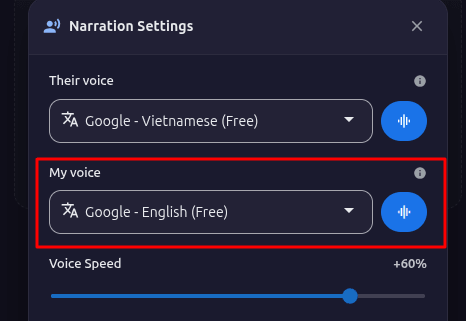
"Start Narrate My Voice" पर click करें। जब आप बोलेंगे, तो आपके शब्द:
- आपकी भाषा में transcribe होंगे
- दूसरी भाषा में translate होंगे
- Meeting में बोले जाएंगे ताकि सामने वाला आपकी translated आवाज़ सुन सके
Echo से बचने के लिए translated audio चलने के दौरान आपका microphone अपने आप mute हो जाता है।
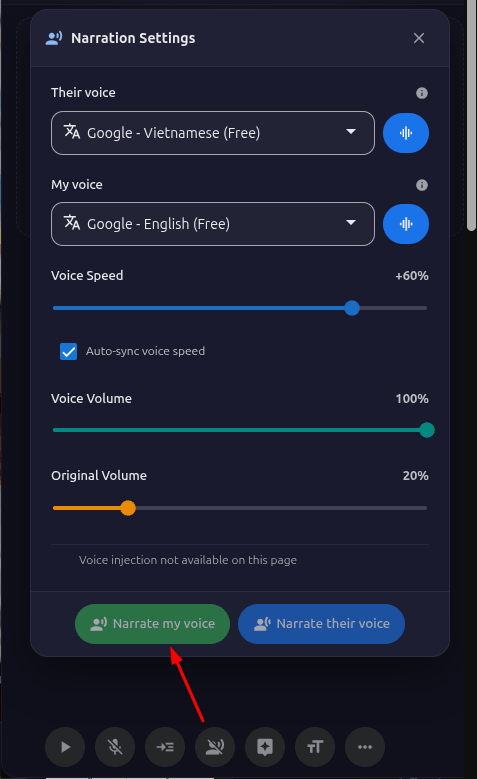
Narration button पर click करें और फिर "Stop" दबाएं, या End दबाकर पूरा session बंद करें (इससे narration भी बंद हो जाता है)।
एक बार में सिर्फ़ एक narration mode चल सकता है — या तो "Narrate My Voice" या "Narrate Their Voice", दोनों एक साथ नहीं। Toolbar icon बदलकर दिखाता है कि कौन सा mode active है।
Chat से Translation भेजें
आपकी translated बात अपने आप meeting की chat में text message के रूप में भेजें। Pro
Control bar में, microphone icon के बगल में chat send button देखें। इसे on करने के लिए click करें — active होने पर button green हो जाता है।
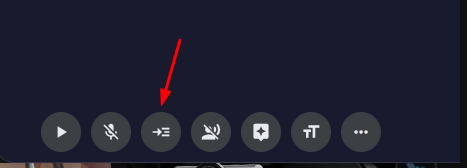
Microphone on और translation session चालू होने पर, जब आप बोलेंगे, तो आपका translated text अपने आप meeting की chat में type होकर send हो जाएगा।
यह Google Meet, Zoom (Web), और Microsoft Teams (Web) पर काम करता है।
यह तब काम आता है जब आपके platform पर "Narrate My Voice" available नहीं है, या अगर आप voice narration और text chat translation दोनों एक साथ चाहते हैं।
Subtitle Mode
Movie जैसा minimal subtitle bar लगाएं जो screen के नीचे सिर्फ़ latest translation दिखाता है। Pro
Translator panel के title bar में subtitle icon (closed captions icon) पर click करें।
पूरा panel हटकर screen के नीचे एक पतली subtitle bar में बदल जाएगा।
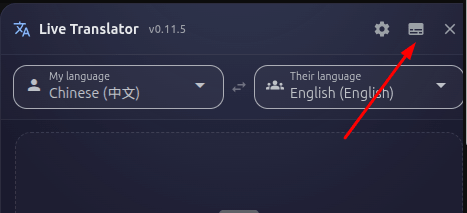
Subtitle bar पर tune icon (settings gear) click करके adjust करें:
- Opacity — Bar को ज़्यादा या कम transparent बनाने के लिए slide करें।
- Font size — Small, medium, या large text में से चुनें।
आप subtitle bar को drag करके हिला सकते हैं, और किनारों को खींचकर resize भी कर सकते हैं।

Subtitle bar पर close button (✕) click करें और पूरे translator panel पर वापस आएं।
Inline AI Assistant
Transcript से सीधे बातचीत के context के आधार पर AI से explanation और suggested answers पाएं। Pro
Inline AI Assistant के लिए settings में OpenAI API key डालना ज़रूरी है।
किसी line की व्याख्या पाएं
जब आप transcript में किसी line पर hover करेंगे, तो एक AI icon (🤖) दिखेगा।
AI assistant एक अलग window में खुलेगा। वो पूरे transcript context और selected line का use करके आपको detail में समझाएगा।
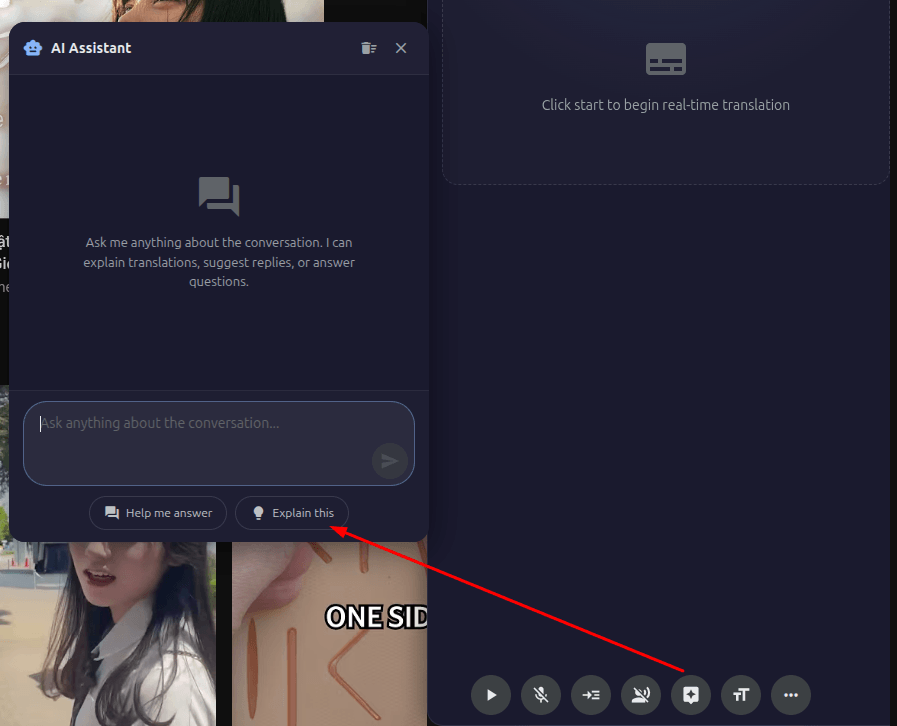
जवाब generate करें
AI assistant बातचीत में कही गई बातों के आधार पर एक suggested answer बनाएगा। ज़्यादा सटीक जवाब देने के लिए यह web search भी use कर सकता है।
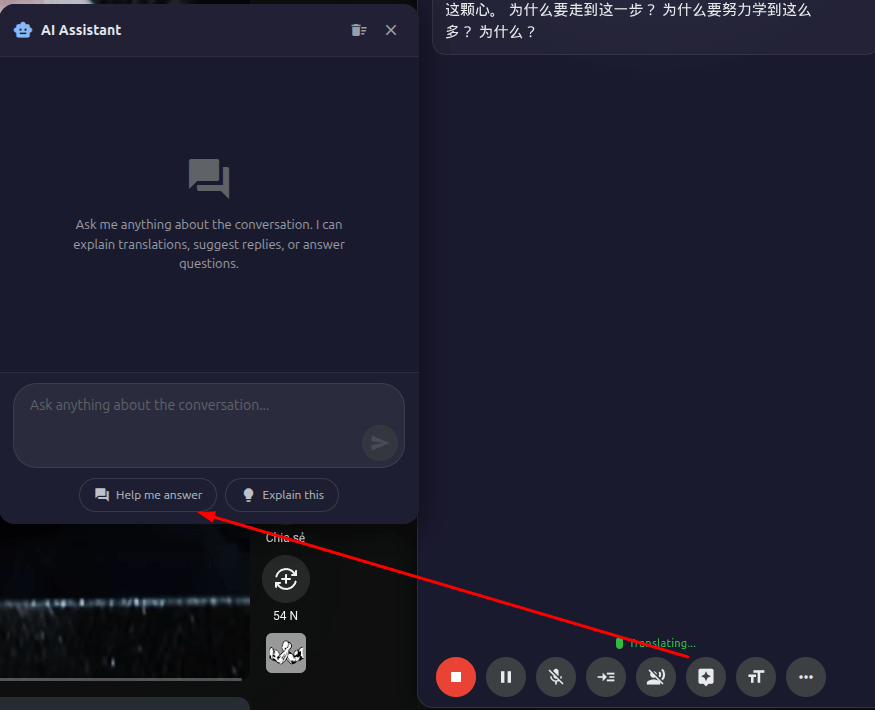
Assistant panel खोलें
AI assistant panel को सीधे control bar में assistant button (🤖 icon) से भी खोल सकते हैं। यह एक draggable chat window खोलता है जहाँ आप कोई भी सवाल type कर सकते हैं। Assistant के पास पूरे transcript का context होता है।
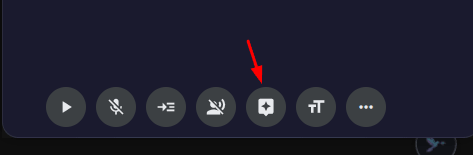
Context Settings
बातचीत के topic के बारे में context दें ताकि translation ज़्यादा accurate हो। Free
Control bar में "More" button (⋯) पर click करें, फिर "Context" पर click करें।
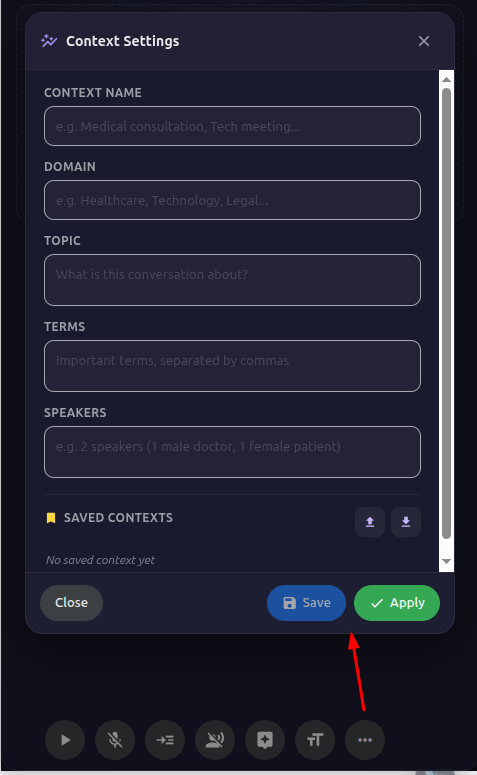
आप ये जानकारी दे सकते हैं:
- Domain / Topic — बातचीत किस बारे में है (जैसे, "Medical conference", "Software engineering standup")।
- Key terms — Technical terms, proper nouns, या jargon जो पहचानने में मुश्किल हो सकते हैं (जैसे, "Kubernetes, API gateway, microservices")।
- Speaker info — Participants के नाम और roles (जैसे, "Dr. Sharma — cardiologist, presentation दे रहे हैं")।
"Apply" पर click करें ताकि यह context current session के translation engine को भेजा जाए।
अगर आपकी similar topics पर बार-बार meetings होती हैं, तो "Save Preset" click करके current context save कर लें। अगली बार सब दोबारा type करने की बजाय बस preset load कर लें।
आप presets को JSON files के रूप में Import/Export भी कर सकते हैं, share करने या backup लेने के लिए।
YouTube पर Live Translator use करते समय, context fields video के title और description से अपने आप भर सकते हैं। इससे translation engine को video का topic बेहतर समझने में मदद मिलती है।
Transcript Download करें
अपने translated transcripts को files के रूप में save करें — बाद में देखने या दूसरे tools में use करने के लिए। Pro
Translation session के बाद (या session के दौरान भी), control bar में download button (↓ icon) पर click करें। Download Transcript dialog खुलेगा।
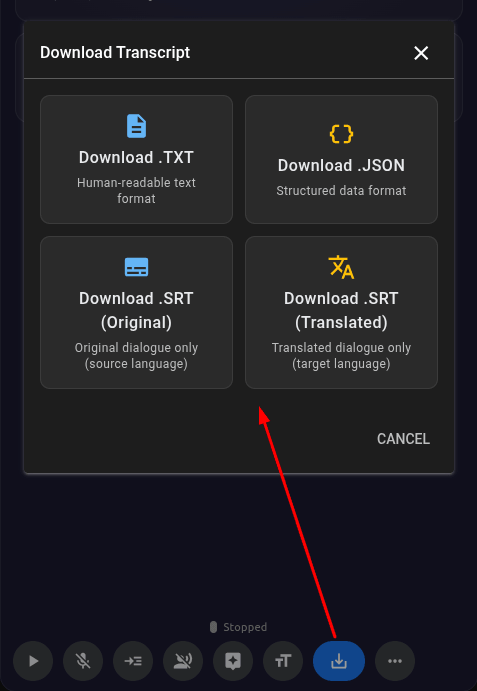
अपना पसंदीदा format चुनें:
| Format | किसके लिए बेहतर है |
|---|---|
| TXT | Timestamps और speaker names के साथ simple text file। पढ़ने में आसान। |
| JSON | Structured data format। दूसरे tools या scripts से process करने के लिए अच्छा है। |
| SRT (Original) | Original language text वाली subtitle file। Video editing software में use करें। |
| SRT (Translated) | Translated text वाली subtitle file। Video editing software में use करें। |
अपने चुने हुए format का download button click करें। File आपके browser में generate होती है और default download folder में save होती है।
Transcript files पूरी तरह आपके browser में generate होती हैं। Download के दौरान किसी भी server पर कोई transcript data नहीं भेजा जाता।
Auto Update Check
Extension हर बार खोलने पर अपने आप updates check करता है।
जब नया version available होगा, तो translator panel के title bar में "Update available" badge दिखेगा।
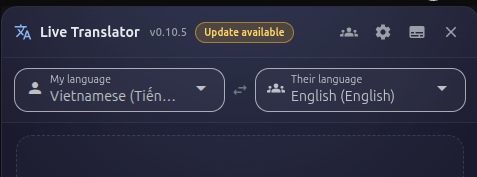
Badge पर click करके Chrome Web Store listing खोलें और latest version verify करें। Store install होने पर नया version publish होते ही extension अपने आप update हो जाता है।
समस्या और समाधान
आम समस्याएं और उन्हें कैसे ठीक करें।
"No Soniox API key" message आ रहा है
आपने अभी तक Soniox API key नहीं डाली है। Setup करने के लिए अपनी API Keys डालें section देखें।
Audio capture नहीं हो रहा
- Check करें कि जब browser ने audio capture permission माँगी थी तब आपने "Allow" click किया था।
- Check करें कि prompt आने पर आपने सही tab select किया था।
- Page refresh करें और translator दोबारा खोलें।
- Check करें कि meeting/video में audio चल रहा है।
Translation सही नहीं लग रहा
- Check करें कि "Their language" dropdown में सही भाषा select है जो बोली जा रही है।
- Topic की जानकारी और key terms देने के लिए Context Settings use करें।
- Audio quality clear होनी चाहिए — background noise accuracy पर असर डालता है।
"Narrate My Voice" — दूसरे लोग translation नहीं सुन पा रहे
- Confirm करें कि आप supported platform पर हैं (Google Meet, Zoom Web, Teams Web, WhatsApp Web)।
- Check करें कि translation session चालू है और microphone on है।
- Check करें कि आपका Pro license activated है।
- Meeting page refresh करके फिर से try करें।
OpenAI features काम नहीं कर रहे
- Check करें कि settings में आपकी OpenAI API key सही से डाली गई है।
- Check करें कि आपके OpenAI account में billing set up है और पर्याप्त credits हैं।
- अगर OpenAI features की ज़रूरत नहीं है, तो narration के लिए Google Translate voices use करें (free है, कोई API key नहीं चाहिए)।
किसी website पर extension नहीं दिख रहा
- Live Translator सिर्फ़ supported platforms पर काम करता है। Unsupported websites पर यह नहीं दिखेगा।
- अगर site supported है लेकिन extension नहीं दिख रहा, तो page refresh करके देखें।
- Check करें कि browser के extension management page में extension enabled है।
संपर्क और सहायता
कोई मदद चाहिए? कोई सवाल या सुझाव है?
Developer से संपर्क करें:
- Email: ezsolu.io@gmail.com
- Website: https://translate.ezitech.io
- WhatsApp: +84 355 561 599
- Telegram: EziTech
अगर आपके पास नए features या improvements के कोई ideas हैं, तो हमें ज़रूर बताएं। हमें email भेजें — हमें आपकी राय सुनकर खुशी होगी!