
Installation
Installez l'extension Live Translator sur n'importe quel navigateur basé sur Chromium (Chrome, Edge, Brave, Arc, Opera, etc.).
Ouvrez la fiche officielle : Live Translator sur Chrome Web Store, puis cliquez sur Add to Chrome et confirmez avec Add extension.
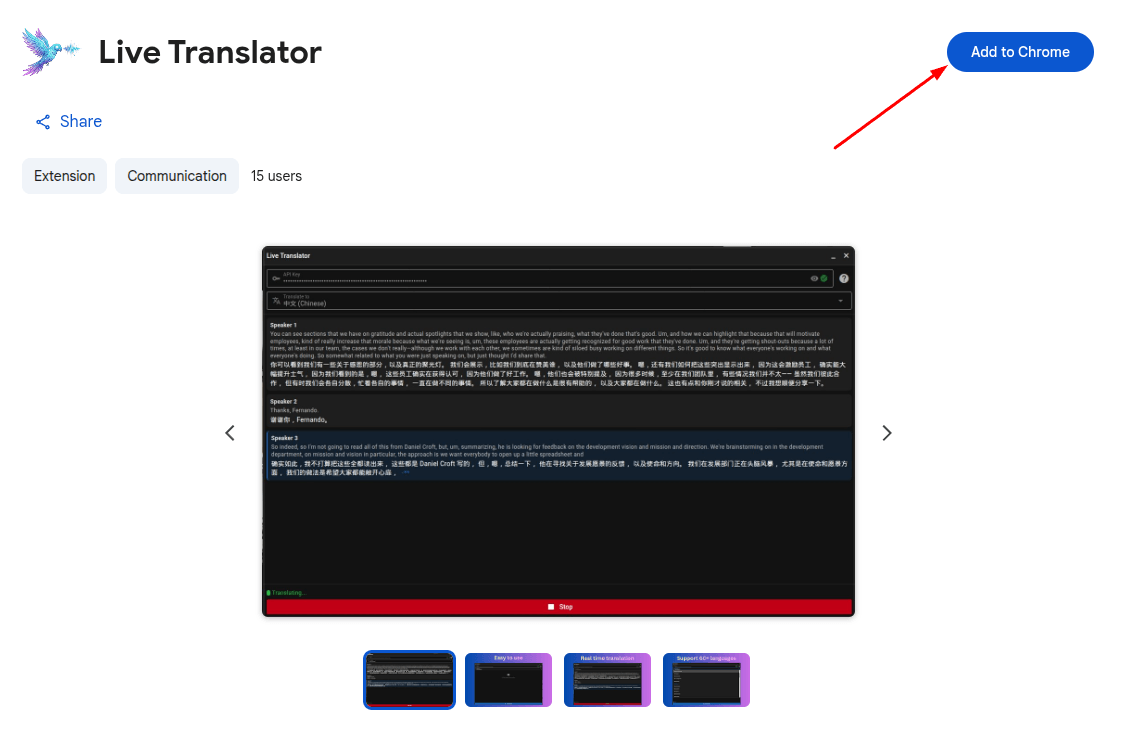
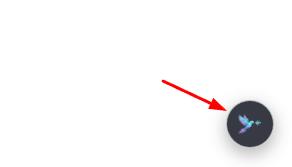
Vous devriez maintenant voir l'icône Live Translator dans la barre d'outils de votre navigateur. L'extension est installée et prête à être configurée.
Plateformes compatibles
Live Translator fonctionne sur les sites Web et plateformes suivants. Ouvrez simplement l'un de ces sites et cliquez sur l'icône de l'extension pour commencer à traduire.
| Plateforme | Ce que vous pouvez faire |
|---|---|
| Google Meet | Traduire des réunions, narrer votre voix, envoyer par chat |
| Zoom (Web) | Traduire des réunions, narrer votre voix, envoyer par chat |
| Microsoft Teams (Web) | Traduire des réunions, narrer votre voix, envoyer par chat |
| YouTube | Traduire des vidéos, remplir automatiquement le contexte à partir du titre de la vidéo |
| WhatsApp Web | Traduire des appels, narrer votre voix |
| Traduire des vidéos et des diffusions en direct | |
| TikTok | Traduire des vidéos |
| Douyin | Traduire des vidéos |
| Vimeo | Traduire des vidéos |
| Dailymotion | Traduire des vidéos |
| Udemy | Traduire des vidéos de cours |
| Domestika | Traduire des vidéos de cours |
L'extension capture directement l'audio de l'onglet, ce qui lui permet de fonctionner avec n'importe quel son diffusé dans l'onglet du navigateur sur les sites compatibles — aucune configuration de microphone supplémentaire n'est nécessaire pour capter l'audio de l'autre personne.
Présentation de l'extension
Un aperçu rapide de l'interface principale et de l'emplacement de chaque élément.
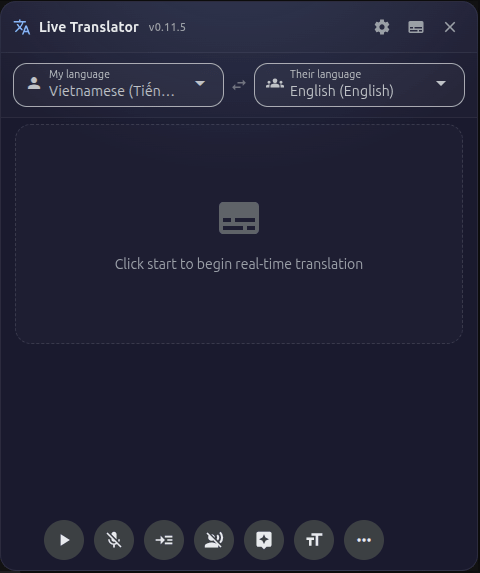
Le panneau Live Translator comprend les zones principales suivantes :
- Barre de titre — Bouton Paramètres, bouton Mode sous-titres, bouton Fermer. Si une mise à jour est disponible, un badge s'affiche ici.
- Sélecteur de langue — Deux menus déroulants : « Ma langue » (la langue que vous parlez) et « Leur langue » (la langue depuis laquelle vous souhaitez traduire).
- Zone de transcription — L'endroit où le texte traduit apparaît en temps réel, organisé par locuteur.
- Barre de contrôle — Bouton Démarrer/Arrêter/Pause, bouton microphone, paramètres de narration, assistant IA, taille de police, téléchargement et autres options.
Vous pouvez déplacer le panneau en le faisant glisser par sa barre de titre, et le redimensionner en faisant glisser ses bords. Ainsi, il ne masquera pas le contenu important pendant vos réunions ou vidéos.
Obtenir une clé API Soniox
Soniox fournit le moteur de reconnaissance vocale et de traduction en temps réel. Vous avez besoin d'une clé API Soniox pour utiliser Live Translator. Requis
Une clé API Soniox est indispensable au fonctionnement de l'extension. Sans elle, l'extension ne peut ni transcrire ni traduire l'audio.
Ouvrez https://console.soniox.com/signup dans votre navigateur. Créez un compte avec votre adresse e-mail ou via votre compte Google.
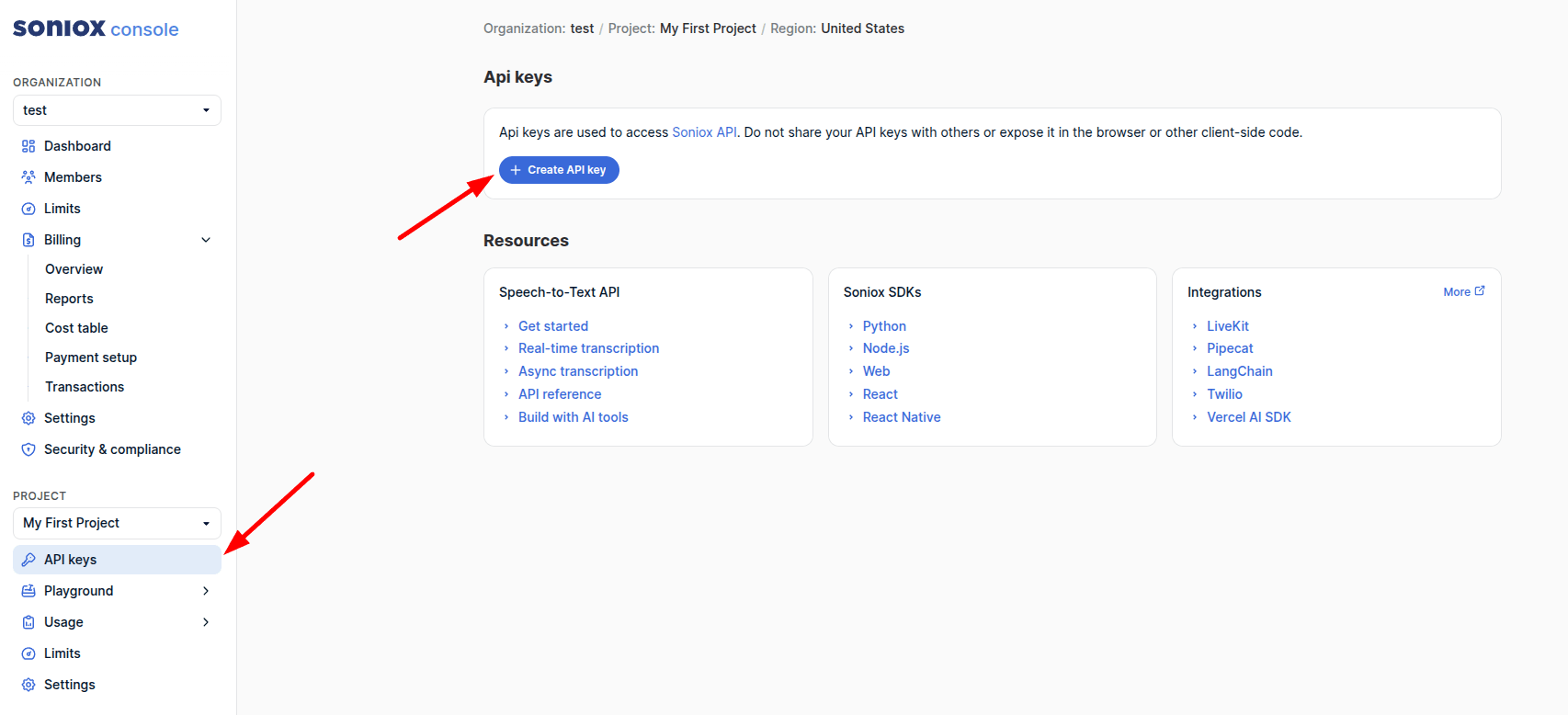
Une fois connecté, rendez-vous dans la section API de votre tableau de bord Soniox. Vous pouvez également consulter directement le guide de démarrage de Soniox pour des instructions détaillées.
Copiez votre clé API — vous en aurez besoin dans les étapes suivantes.
Ajoutez un moyen de paiement à votre compte Soniox. Vous pouvez utiliser une carte bancaire, PayPal ou d'autres méthodes de paiement. L'API Soniox fonctionne à l'usage — vous ne payez que ce que vous consommez.
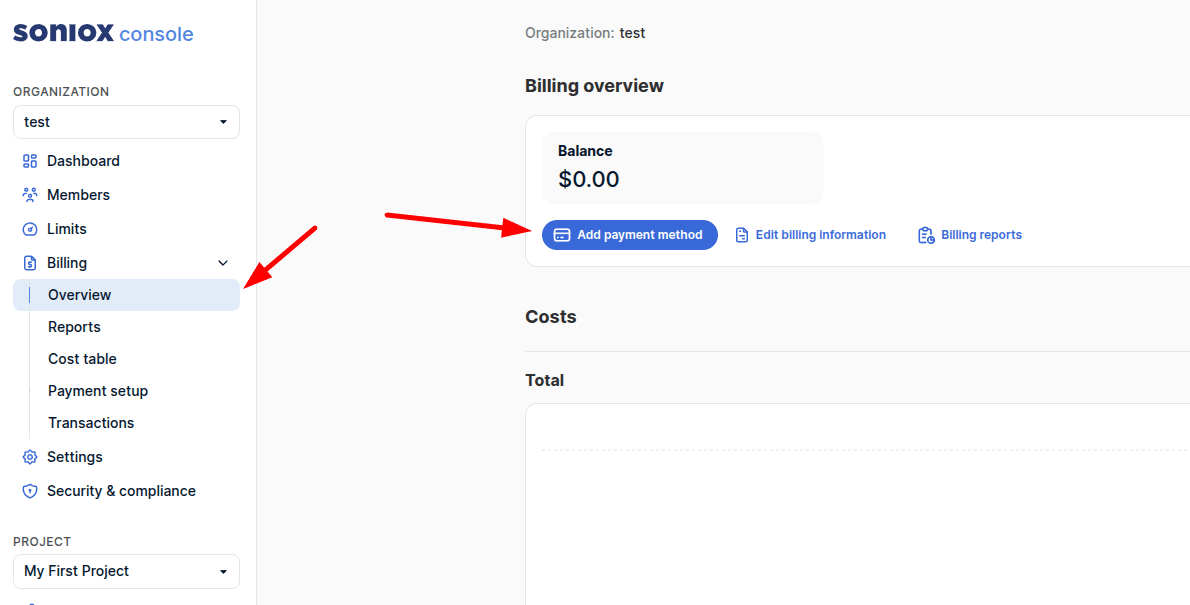
Vous devez déposer au minimum 1 $ sur votre compte pour utiliser l'API. Vous pouvez déposer davantage si vous le souhaitez.
Obtenir une clé API OpenAI (facultatif)
Une clé API OpenAI est facultative — elle n'est nécessaire que si vous souhaitez utiliser les voix OpenAI pour la narration ou la fonctionnalité Assistant IA intégré. Pro
Si vous n'avez pas encore de compte OpenAI, cliquez sur « Sign Up » pour en créer un. Si vous en avez déjà un, connectez-vous.
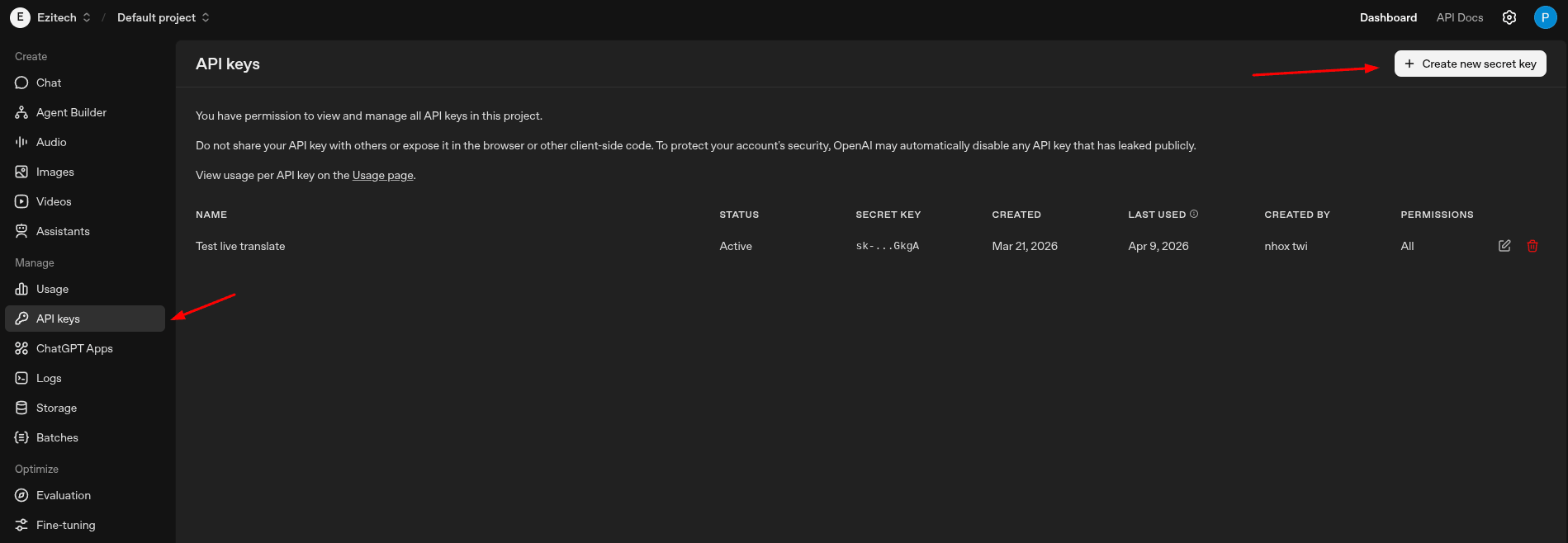
Cliquez sur « + Create new secret key », donnez-lui un nom comme « Live Translator », puis cliquez sur « Create secret key ».
Copiez et sauvegardez la clé immédiatement — OpenAI ne l'affichera qu'une seule fois.
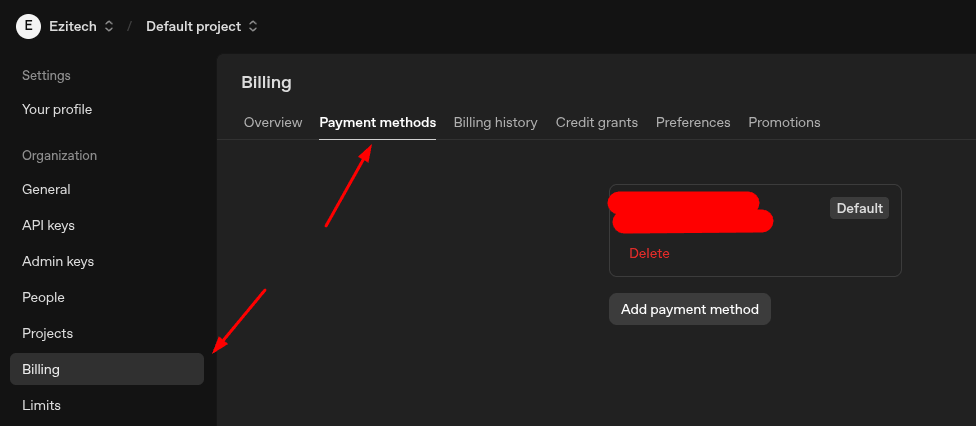
Rendez-vous dans les paramètres de facturation et ajoutez un moyen de paiement. L'API OpenAI fonctionne à l'usage — vous ne payez que ce que vous consommez.
Si vous souhaitez uniquement la narration (synthèse vocale), vous pouvez utiliser gratuitement les voix Google Translate. La clé OpenAI n'est requise que si vous souhaitez bénéficier des voix premium d'OpenAI ou de la fonctionnalité Assistant IA.
Obtenir une clé API ElevenLabs (facultatif)
La clé API ElevenLabs est facultative — elle est nécessaire si vous souhaitez utiliser les voix ElevenLabs pour « Narrer leur voix » ou « Narrer ma voix ». Pro
Créez un compte ElevenLabs, ou connectez-vous si vous en avez déjà un.
Ouvrez les paramètres API Keys, créez une clé (ou utilisez-en une existante), puis copiez-la pour Live Translator.
Rendez-vous dans la page d'abonnement et de facturation ElevenLabs et vérifiez que votre forfait ou vos crédits API sont actifs.
Les clés ElevenLabs et OpenAI sont facultatives. Si vous n'avez pas besoin de voix premium, les voix Google fonctionnent sans clé API.
Saisir vos clés API
Une fois vos clés API obtenues, saisissez-les dans la page des paramètres de Live Translator.
Vous pouvez accéder aux paramètres de plusieurs façons :
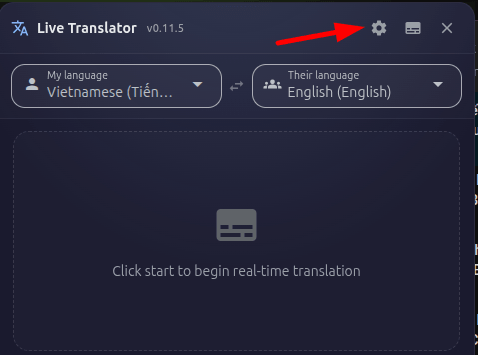
- Cliquez sur l'icône d'engrenage (⚙) en haut à droite du panneau de traduction.
- Faites un clic droit sur l'icône Live Translator dans votre barre d'outils → « Options ».
- Rendez-vous sur la page des extensions de votre navigateur → trouvez Live Translator → « Détails » → « Options de l'extension ».
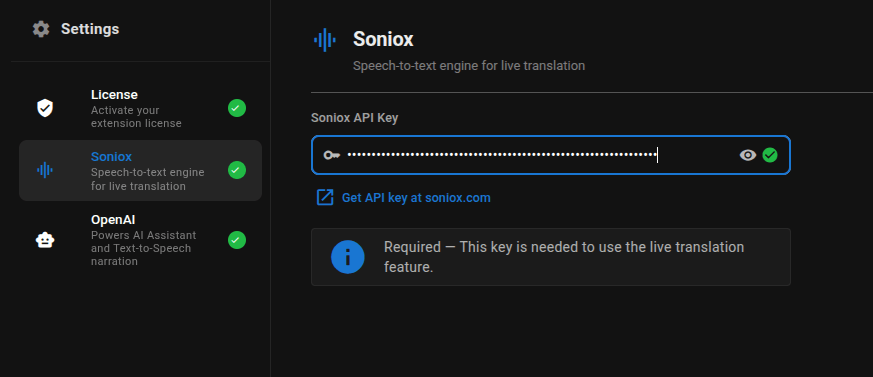
Dans la page des paramètres, cliquez sur « Soniox » dans la barre latérale gauche. Collez votre clé API Soniox dans le champ de saisie. La clé est enregistrée automatiquement.
Cliquez sur « OpenAI » dans la barre latérale gauche. Collez votre clé API OpenAI dans le champ de saisie. La clé est enregistrée automatiquement.
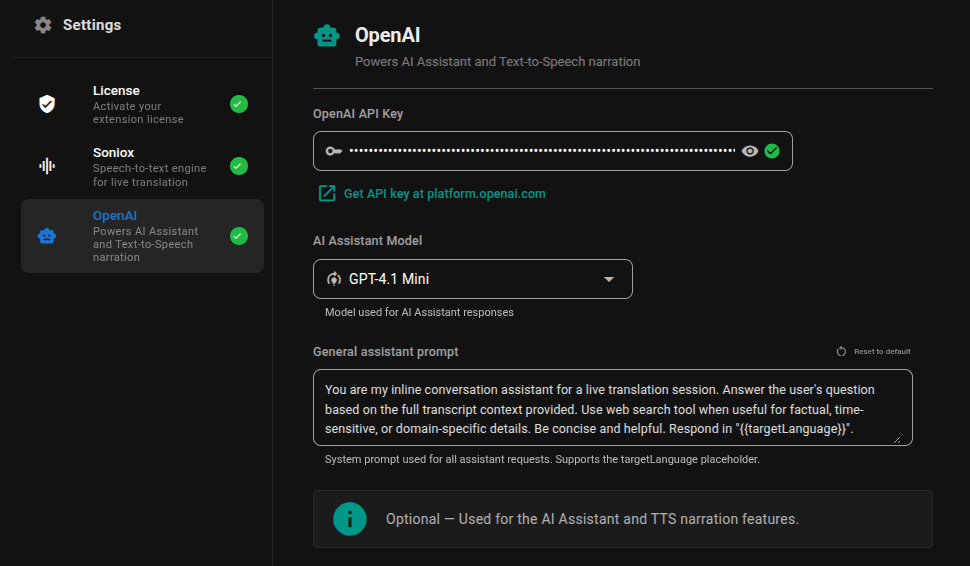
Cliquez sur « ElevenLabs » dans la barre latérale gauche. Collez votre clé API ElevenLabs dans le champ de saisie. La clé est enregistrée automatiquement.
Vos clés API sont stockées uniquement en local sur votre appareil, via le stockage sécurisé des extensions Chrome. Elles ne sont jamais envoyées aux serveurs de Live Translator — elles servent uniquement à communiquer directement avec Soniox, OpenAI et ElevenLabs.
Acheter une clé de licence
Une clé de licence déverrouille les fonctionnalités Pro telles que la narration, le téléchargement SRT, l'assistant IA, et bien plus encore.
Rendez-vous sur la page d'accueil de Live Translator à l'adresse https://translate.ezitech.io/#pricing et faites défiler jusqu'à la section Tarifs, ou cliquez sur le lien « Acheter une licence » dans la page des paramètres de l'extension.
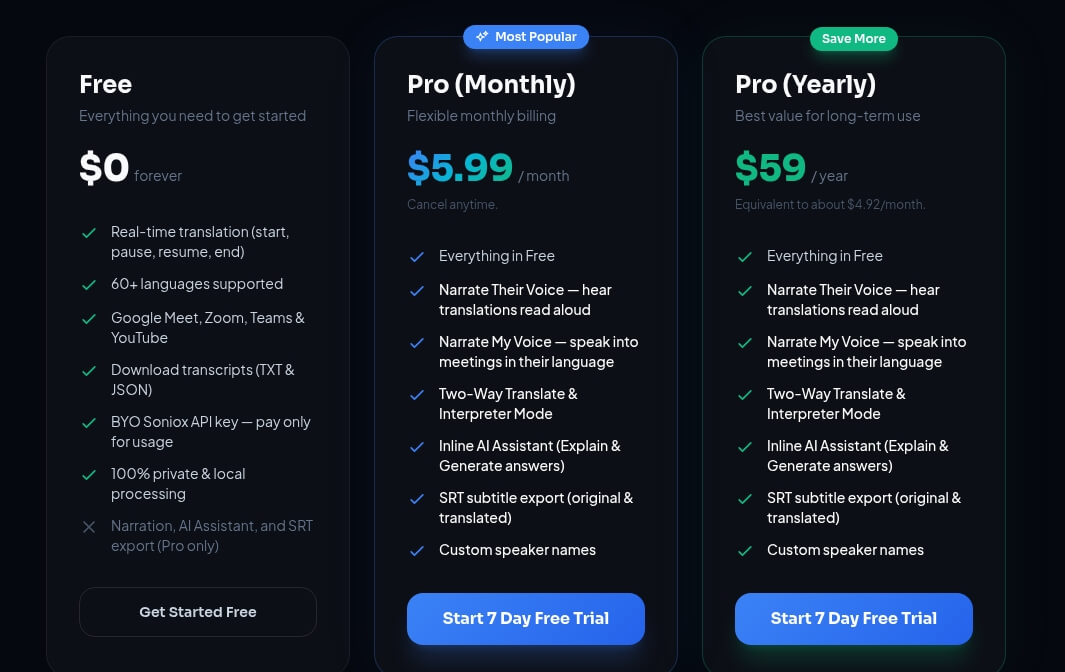
Sélectionnez l'une des options suivantes :
- Mensuel — 4,99 $/mois
- Annuel — 49 $/an (économisez environ 18 %)
Vous pouvez bénéficier d'un essai gratuit de 3 jours pour tester les fonctionnalités Pro. À la fin de l'essai, vous pouvez acheter une licence pour continuer à utiliser les fonctionnalités Pro.
Vous serez redirigé vers la page de paiement Polar. Saisissez votre adresse e-mail et vos informations de paiement, puis finalisez l'achat.
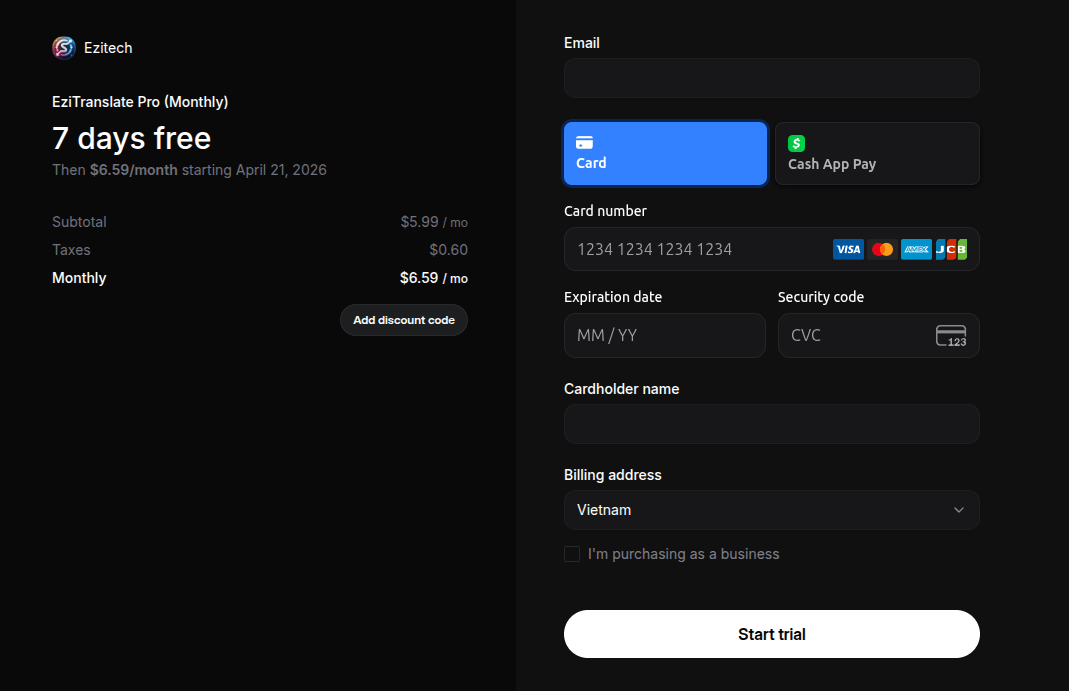
Après le paiement, vous recevrez une clé de licence par e-mail. La clé de licence se présente sous la forme d'un long code (par exemple, LT-XXXX-XXXX-XXXX-XXXX). Copiez cette clé.
Vous pouvez demander un remboursement dans les 30 jours suivant la date de paiement en contactant phampdoan@gmail.com.
Activer votre licence
Après l'achat, activez votre clé de licence dans les paramètres de l'extension.
Ouvrez les paramètres de l'extension (icône d'engrenage ou clic droit → Options). Cliquez sur « Licence » dans la barre latérale gauche. Collez votre clé de licence dans le champ de saisie et cliquez sur « Activer ». L'extension vérifiera votre licence auprès du serveur.
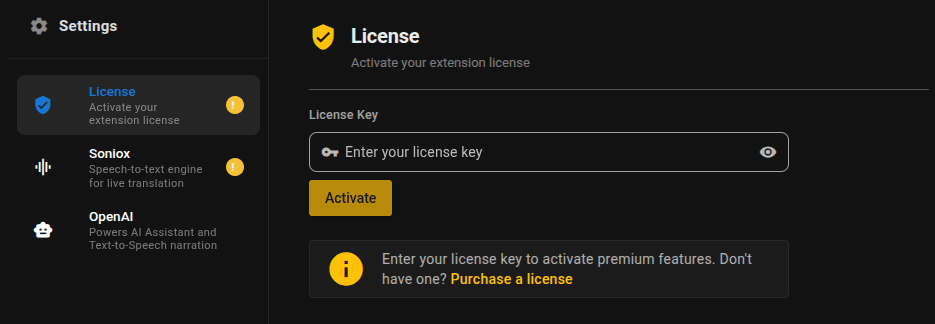
Une fois la licence activée, vous verrez son statut, l'adresse e-mail associée et la date d'expiration. Toutes les fonctionnalités Pro sont désormais débloquées.
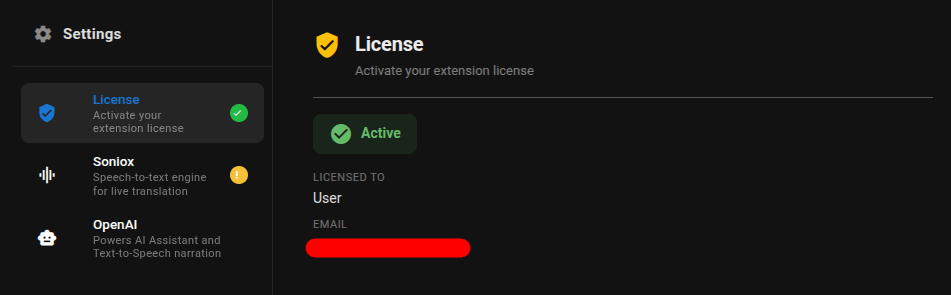
Si vous avez précédemment activé la licence sur un autre appareil, vous pouvez utiliser l'option « Forcer l'activation » pour transférer la licence sur votre appareil actuel. Chaque licence ne peut être active que sur un seul appareil à la fois.
Gratuit vs Pro
Voici ce que vous pouvez faire avec la version gratuite et ce qui nécessite une licence Pro.
| Fonctionnalité | Gratuit | Pro |
|---|---|---|
| Traduction en temps réel | ✓ | ✓ |
| Plus de 60 langues | ✓ | ✓ |
| Identification des locuteurs | ✓ | ✓ |
| Déplacer, redimensionner, réduire le panneau | ✓ | ✓ |
| Réglage de la taille de la police | ✓ | ✓ |
| Télécharger la transcription (TXT/JSON) | — | ✓ |
| Télécharger la transcription (SRT) | — | ✓ |
| Narrer leur voix (TTS) | — | ✓ |
| Narrer ma voix (Interprète) | — | ✓ |
| Envoyer la traduction par chat | — | ✓ |
| Mode sous-titres | — | ✓ |
| Assistant IA intégré | — | ✓ |
| Paramètres de contexte | ✓ | ✓ |
| Noms des locuteurs | ✓ | ✓ |
Démarrer une session de traduction
Découvrez comment lancer une traduction lors d'une réunion ou d'une vidéo.
Rendez-vous sur l'une des plateformes compatibles (par exemple, Google Meet, Zoom, YouTube, etc.) et rejoignez une réunion ou lancez une vidéo.
Cliquez sur l'icône Live Translator dans la barre d'outils de votre navigateur. Le panneau de traduction apparaîtra sur la page. Vous pouvez également cliquer sur l'icône flottante qui s'affiche sur la page.
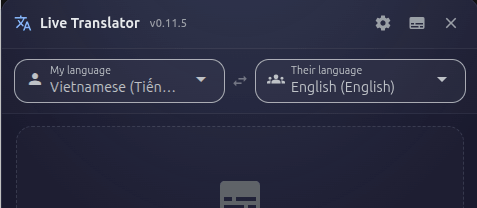
Utilisez les deux menus déroulants de langue en haut du panneau :
- « Ma langue » — La langue que vous parlez (par exemple, le français).
- « Leur langue » — La langue que parlent les autres et que vous souhaitez traduire (par exemple, l'anglais).
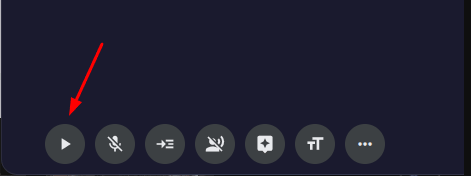
Cliquez sur le bouton Démarrer (icône lecture ▶) dans la barre de contrôle en bas du panneau.
Votre navigateur peut vous demander l'autorisation de capturer l'audio — cliquez sur « Autoriser » et sélectionnez l'onglet que vous souhaitez capturer.
Au fur et à mesure que les participants parlent, le texte original et le texte traduit apparaissent dans la zone de transcription. Les lignes sont automatiquement regroupées par locuteur.
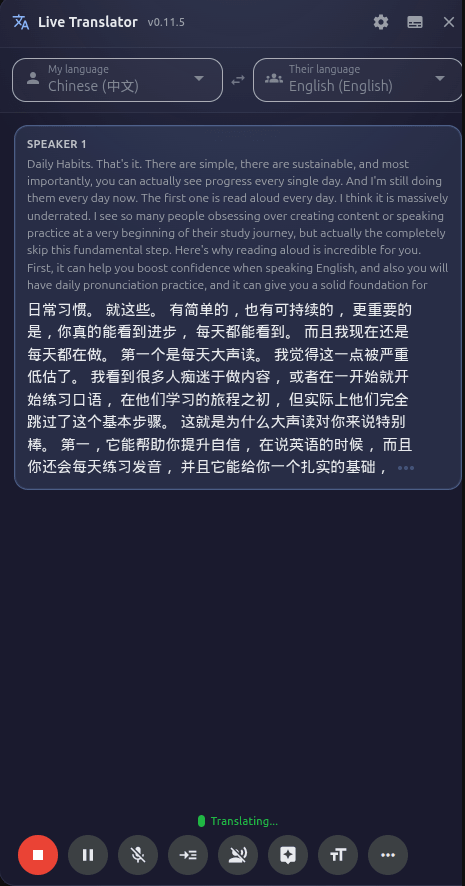
La transcription défile automatiquement pour afficher le texte le plus récent. Si vous faites défiler vers le haut pour relire un passage précédent, le défilement automatique se met en pause. Cliquez sur le bouton « Aller au plus récent » qui apparaît pour revenir au texte en direct.
Contrôles : Pause, Reprise, Fin
Présentation des commandes de la session de traduction.
| Bouton | Fonction |
|---|---|
| Démarrer (▶) | Lance une nouvelle session de traduction. Efface toute transcription précédente. |
| Pause (⏸) | Interrompt temporairement la traduction. La transcription est conservée. La capture audio continue, mais le texte est mis en pause. |
| Reprendre (▶) | Reprend la traduction après une pause. Le nouveau texte s'affiche à la suite du contenu précédent. |
| Fin (⏹) | Arrête complètement la session. La transcription reste affichée jusqu'au démarrage d'une nouvelle session. Met fin à la capture audio et désactive le microphone et la narration. |
Changer de langue
Vous pouvez modifier les langues de traduction à tout moment.
Cliquez sur le menu déroulant « Ma langue » ou « Leur langue » en haut du panneau.
La liste propose plus de 60 langues classées par ordre alphabétique. Faites défiler ou tapez pour rechercher votre langue, puis cliquez pour la sélectionner.
Si une session est en cours, le changement de langue relancera automatiquement la traduction avec la nouvelle paire de langues. Votre sélection de langue est mémorisée pour la prochaine utilisation.
Activer votre microphone
Activez votre microphone pour que votre propre voix soit également transcrite et traduite en parallèle de l'audio de la réunion ou de la vidéo.
Dans la barre de contrôle, cliquez sur l'icône du microphone. L'icône s'allume (en surbrillance) lorsque le micro est activé.
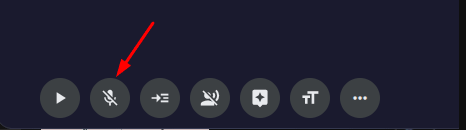
Si c'est la première fois, votre navigateur vous demandera l'autorisation d'accéder au microphone. Cliquez sur « Autoriser ».
Le microphone est désactivé par défaut à l'ouverture du panneau. Activez-le uniquement si vous souhaitez que votre propre voix soit transcrite et traduite. Lorsque vous appuyez sur Fin, le microphone se désactive automatiquement.
Modifier la taille de la police
Ajustez la taille du texte de la transcription pour un confort de lecture optimal.
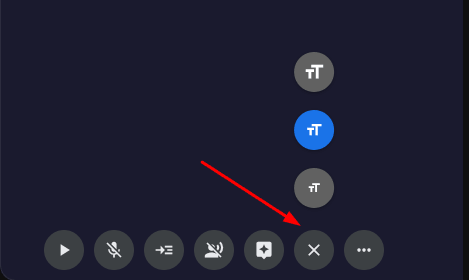
Dans la barre de contrôle, cliquez sur le bouton de taille de police (icône Aa). Un menu apparaît avec trois options :
- Petit — Vue compacte, affiche davantage de texte
- Moyen — Taille équilibrée par défaut
- Grand — Plus facile à lire à distance
Cliquez sur la taille souhaitée. La modification s'applique immédiatement et est mémorisée pour la prochaine utilisation.
Noms des locuteurs
Attribuez de vrais noms aux locuteurs afin d'identifier facilement qui a dit quoi dans la transcription. Gratuit
Dans la barre de contrôle, cliquez sur le bouton « Plus » (icône ⋯). Puis cliquez sur le bouton « Paramètres des locuteurs ».
La boîte de dialogue Paramètres des locuteurs s'ouvrira.
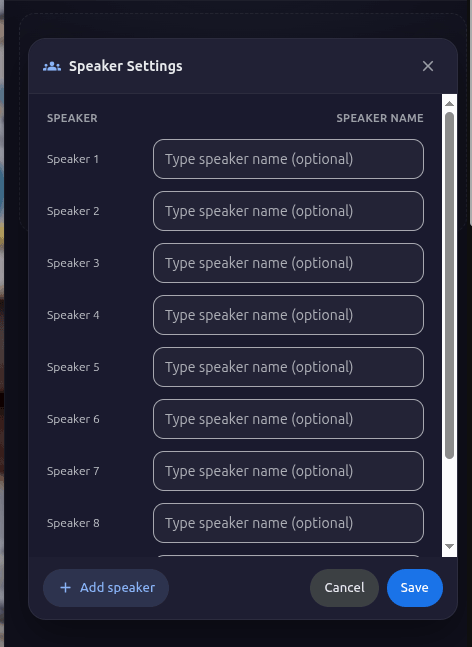
Vous verrez la liste des locuteurs détectés (Locuteur 1, Locuteur 2, etc.). Saisissez un vrai nom à côté de chacun d'eux (par exemple, « Jean », « Sarah »). Cliquez sur « Ajouter une ligne » si vous avez besoin de plus d'entrées.
Cliquez sur « Enregistrer ». Toutes les lignes de transcription — passées et futures — utiliseront désormais les noms que vous avez attribués.
Narration (synthèse vocale)
Faites lire les traductions à voix haute pour pouvoir écouter au lieu de lire. Il s'agit de la fonctionnalité « Narrer leur voix ». Pro
Dans la barre de contrôle, cliquez sur le bouton de narration (icône haut-parleur). La boîte de dialogue Paramètres de narration s'ouvre.
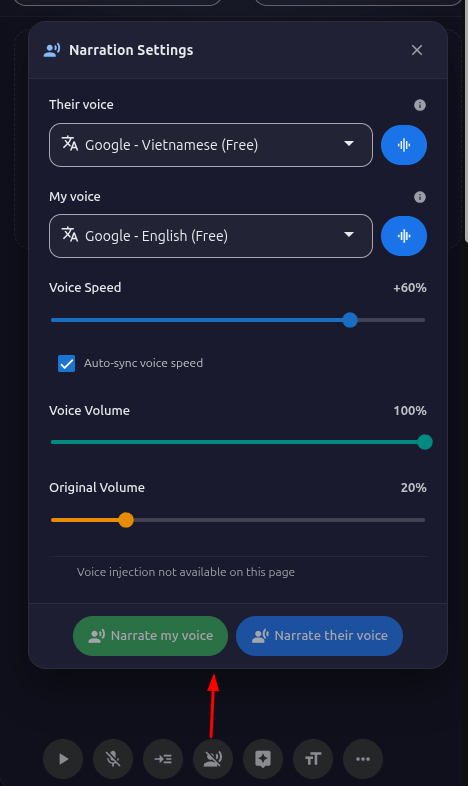
Sélectionnez votre fournisseur de voix :
- Google Translate (Gratuit) — Fonctionne sans clé API. Voix de bonne qualité dans plus de 60 langues.
- OpenAI (Premium) — Voix de meilleure qualité, plus naturelles. Nécessite une clé API OpenAI.
Sélectionnez une voix dans le menu déroulant et cliquez sur « Tester » pour écouter un aperçu.
Ajustez la vitesse de la voix et le volume si nécessaire.
Cliquez sur le bouton « Narrer leur voix » dans la boîte de dialogue. Désormais, chaque traduction sera automatiquement lue à voix haute.
Pour arrêter, cliquez à nouveau sur le bouton de narration, puis sur « Arrêter ».
Narration via sous-titres YouTube
Utilisez les sous-titres traduits de YouTube comme source de narration, afin que l'extension lise dans la langue déjà choisie sur YouTube. Cette fonctionnalité peut réduire jusqu'à 99,9 % les coûts Soniox sur YouTube. Pro
Pour que cette fonctionnalité marche correctement, choisissez d'abord la langue des sous-titres sur YouTube, puis lancez la narration dans l'extension.
Dans le lecteur YouTube, activez les sous-titres puis choisissez la langue traduite que vous souhaitez entendre (par exemple : vietnamien).
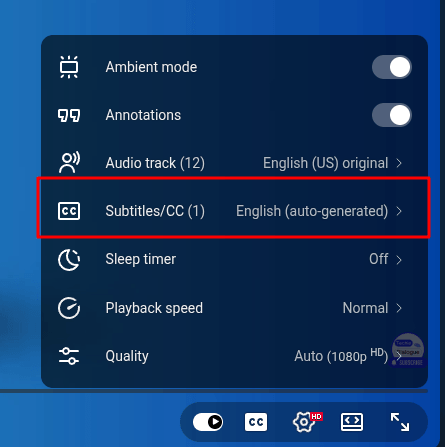
Ouvrez les paramètres de narration de l'extension et activez Auto detect translated caption.
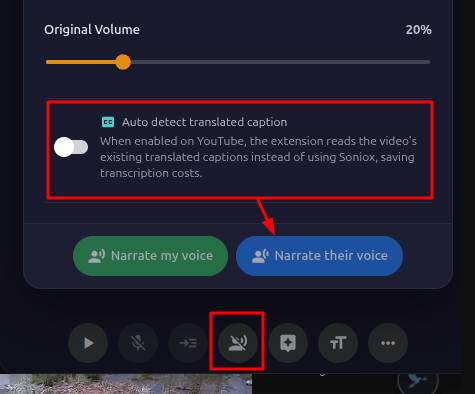
Cliquez sur « Narrer leur voix ». La narration suivra la langue de sous-titres traduits choisie sur YouTube.
Si vous voulez une narration en vietnamien, réglez d'abord les sous-titres YouTube en vietnamien. Ensuite seulement, activez Auto detect translated caption puis lancez « Narrer leur voix ».
Narrer ma voix (mode Interprète)
Parlez dans votre langue et faites entendre votre voix traduite aux autres participants de la réunion — comme si vous aviez un interprète personnel. Pro
Cette fonctionnalité est disponible sur Google Meet, Zoom (Web), Microsoft Teams (Web) et WhatsApp Web. Votre microphone doit être activé et une session de traduction doit être en cours.
Cliquez sur le bouton de narration dans la barre de contrôle pour ouvrir la boîte de dialogue Paramètres de narration.
Dans la boîte de dialogue, repérez la section « Narrer ma voix ». Choisissez votre voix et votre fournisseur préférés (Google ou OpenAI). Vous pouvez attribuer une voix différente pour la narration de « Ma voix » et « Leur voix ».
Cliquez sur « Tester » pour écouter un aperçu de la voix sélectionnée.
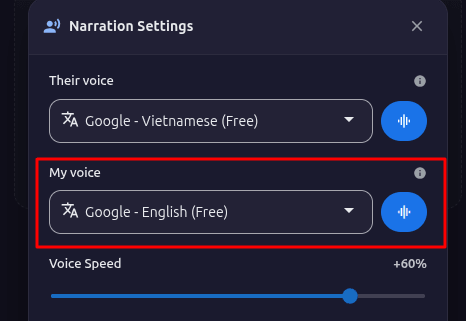
Cliquez sur « Démarrer Narrer ma voix ». Lorsque vous parlez, vos paroles sont :
- Transcrites dans votre langue
- Traduites dans l'autre langue
- Prononcées à voix haute dans la réunion pour que l'autre personne entende votre voix traduite
Votre microphone est automatiquement mis en sourdine pendant la diffusion de l'audio traduit pour éviter les échos.
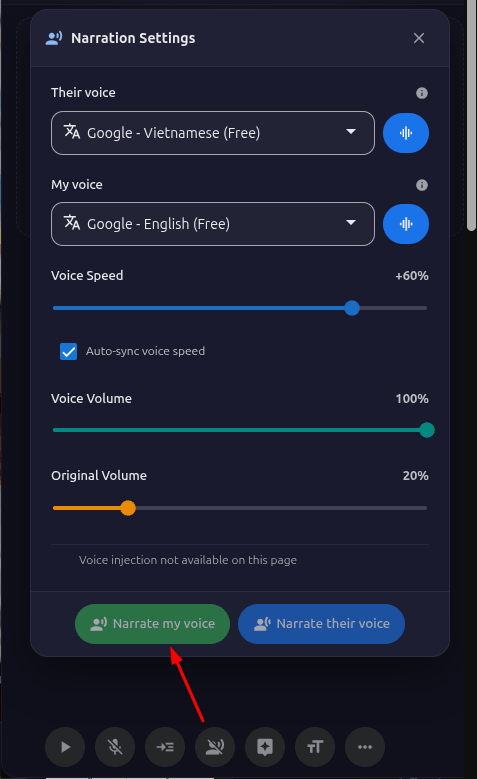
Cliquez sur le bouton de narration puis sur « Arrêter », ou appuyez sur Fin pour mettre fin à toute la session (ce qui arrête également la narration).
Vous ne pouvez utiliser qu'un seul mode de narration à la fois — soit « Narrer ma voix », soit « Narrer leur voix », mais pas les deux simultanément. L'icône de la barre d'outils change pour indiquer le mode actif.
Envoyer la traduction par chat
Envoyez automatiquement votre discours traduit sous forme de messages texte dans le chat de la réunion. Pro
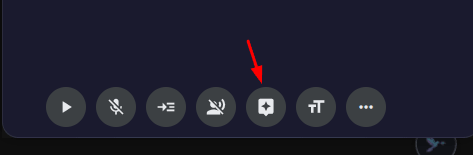
Dans la barre de contrôle, repérez le bouton d'envoi par chat (à côté de l'icône du microphone). Cliquez dessus pour l'activer — le bouton devient vert lorsqu'il est actif.
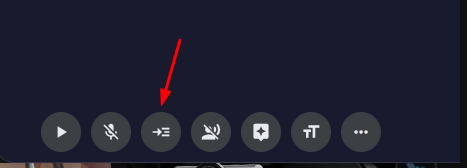
Avec votre microphone activé et une session de traduction en cours, lorsque vous parlez, votre texte traduit est automatiquement inséré dans le chat de la réunion et envoyé.
Cette fonctionnalité est disponible sur Google Meet, Zoom (Web) et Microsoft Teams (Web).
Cette option est utile lorsque « Narrer ma voix » n'est pas disponible pour votre plateforme, ou si vous souhaitez combiner la narration vocale ET l'envoi par chat simultanément.
Mode sous-titres
Passez à une barre de sous-titres minimaliste, style cinéma, qui affiche uniquement la dernière traduction en bas de l'écran. Pro
Dans la barre de titre du panneau de traduction, cliquez sur l'icône de sous-titres (icône sous-titres codés).
Le panneau complet sera remplacé par une fine barre de sous-titres en bas de l'écran.
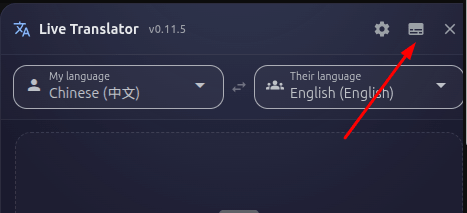
Cliquez sur l'icône de réglage (engrenage) sur la barre de sous-titres pour ajuster :
- Opacité — Déplacez le curseur pour rendre la barre plus ou moins transparente.
- Taille de la police — Choisissez entre petit, moyen ou grand.
Vous pouvez également déplacer la barre de sous-titres par glisser-déposer, et la redimensionner en faisant glisser ses bords.

Cliquez sur le bouton de fermeture (✕) de la barre de sous-titres pour revenir au panneau de traduction complet.
Assistant IA intégré
Obtenez des explications et des réponses générées par l'IA en fonction du contexte de la conversation, directement depuis la transcription. Pro
L'Assistant IA intégré nécessite qu'une clé API OpenAI soit configurée dans les paramètres.
Expliquer une ligne
Lorsque vous survolez n'importe quelle ligne de la transcription, une icône IA (🤖) apparaît.
L'assistant IA s'ouvre dans une fenêtre séparée. Il utilise le contexte complet de la transcription et la ligne sélectionnée pour vous fournir une explication détaillée.
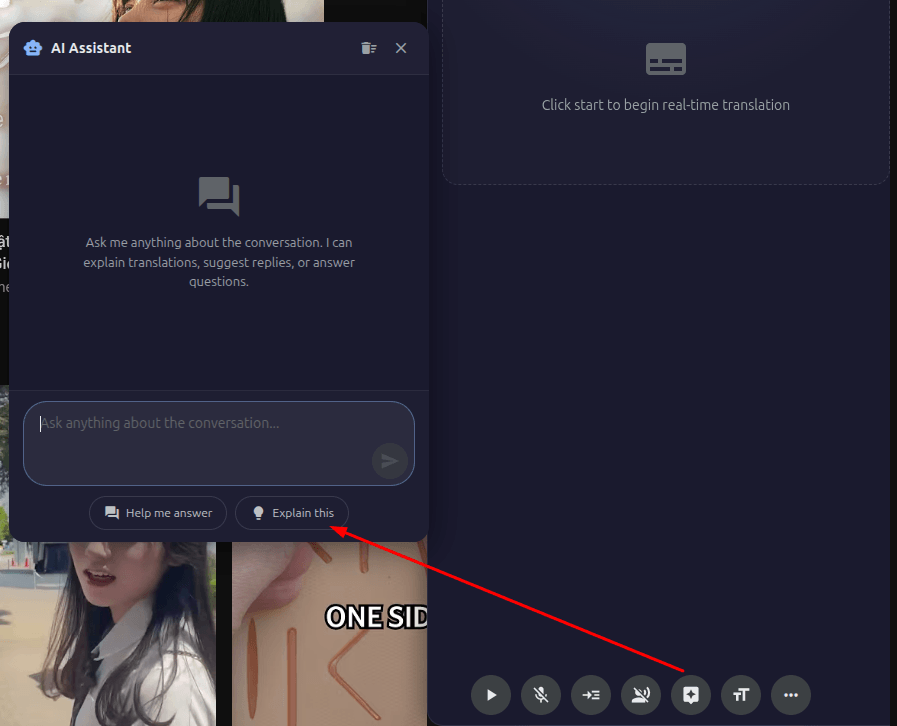
Générer une réponse
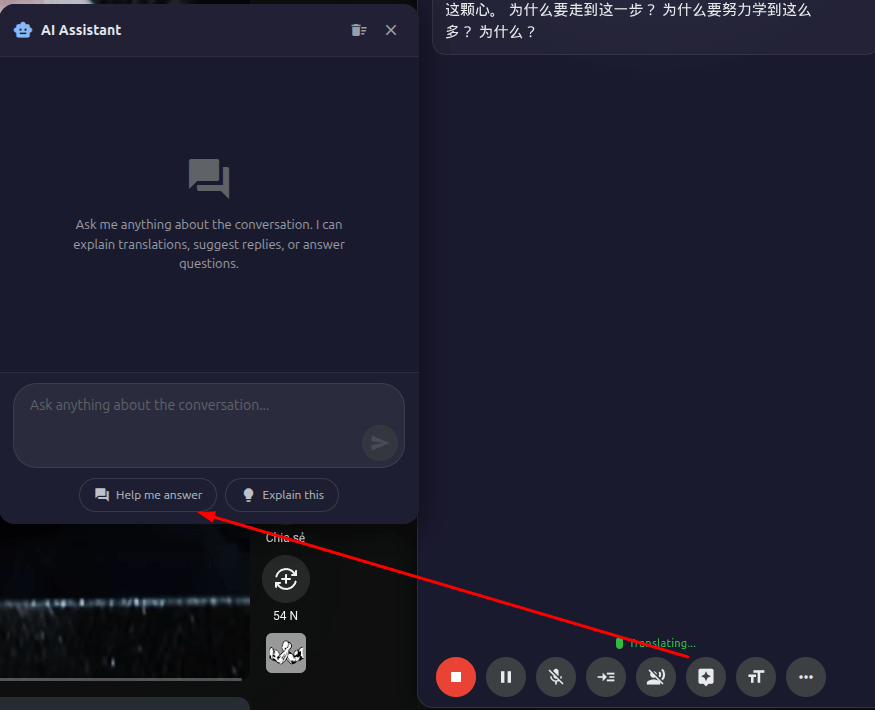
L'assistant IA génère une suggestion de réponse basée sur ce qui a été dit dans la conversation. Il peut même effectuer une recherche sur le Web pour fournir des réponses plus précises.
Ouvrir le panneau de l'assistant
Vous pouvez également ouvrir le panneau de l'assistant IA directement depuis le bouton Assistant (icône 🤖) dans la barre de contrôle. Une fenêtre de discussion déplaçable s'ouvre, dans laquelle vous pouvez poser n'importe quelle question. L'assistant a accès à l'intégralité de la transcription comme contexte.
Paramètres de contexte
Fournissez des informations sur le sujet de la conversation pour améliorer la précision de la traduction. Gratuit
Cliquez sur le bouton « Plus » (⋯) dans la barre de contrôle, puis cliquez sur « Contexte ».
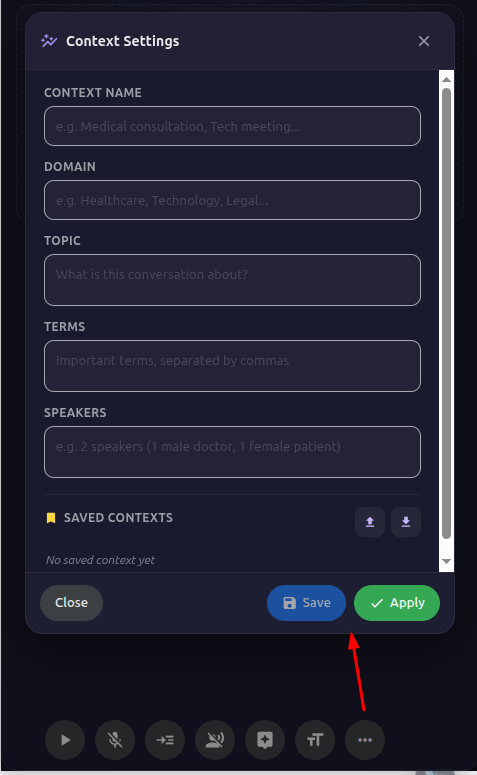
Vous pouvez renseigner :
- Domaine / Sujet — Le thème de la conversation (par exemple, « Conférence médicale », « Réunion quotidienne d'ingénierie logicielle »).
- Termes clés — Termes techniques, noms propres ou jargon susceptibles d'être difficiles à reconnaître (par exemple, « Kubernetes, passerelle API, microservices »).
- Informations sur les locuteurs — Noms et rôles des participants (par exemple, « Dr Dupont — cardiologue, présentateur »).
Cliquez sur « Appliquer » pour envoyer ce contexte au moteur de traduction pour la session en cours.
Si vous avez des réunions récurrentes sur des sujets similaires, cliquez sur « Enregistrer le préréglage » pour sauvegarder le contexte actuel. La prochaine fois, il vous suffira de charger le préréglage au lieu de tout ressaisir.
Vous pouvez également importer/exporter des préréglages au format JSON pour les partager ou les sauvegarder.
Lorsque vous utilisez Live Translator sur YouTube, les champs de contexte peuvent être remplis automatiquement avec le titre et la description de la vidéo. Cela aide le moteur de traduction à mieux comprendre le sujet de la vidéo.
Télécharger la transcription
Enregistrez vos transcriptions traduites sous forme de fichiers pour les consulter ultérieurement ou les utiliser dans d'autres outils. Pro
Après une session de traduction (ou pendant celle-ci), cliquez sur le bouton de téléchargement (icône ↓) dans la barre de contrôle. La boîte de dialogue Télécharger la transcription s'ouvre.
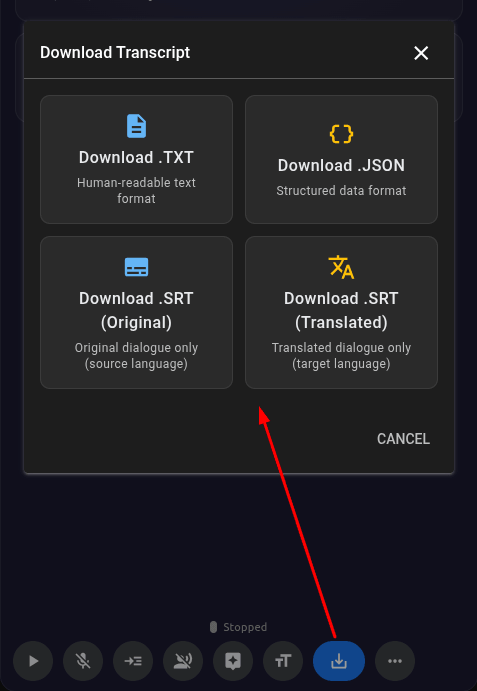
Sélectionnez votre format préféré :
| Format | Idéal pour |
|---|---|
| TXT | Fichier texte simple avec horodatages et noms des locuteurs. Facile à lire. |
| JSON | Format de données structuré. Idéal pour le traitement avec d'autres outils ou scripts. |
| SRT (Original) | Fichier de sous-titres avec le texte dans la langue d'origine. À utiliser dans un logiciel de montage vidéo. |
| SRT (Traduit) | Fichier de sous-titres avec le texte traduit. À utiliser dans un logiciel de montage vidéo. |
Cliquez sur le bouton de téléchargement correspondant au format choisi. Le fichier est généré dans votre navigateur et enregistré dans votre dossier de téléchargement par défaut.
Les fichiers de transcription sont générés entièrement dans votre navigateur. Aucune donnée de transcription n'est envoyée à un serveur lors du processus de téléchargement.
Mise à jour automatique
L'extension vérifie automatiquement la disponibilité de mises à jour à chaque ouverture.
Lorsqu'une nouvelle version est disponible, un badge « Mise à jour disponible » s'affiche dans la barre de titre du panneau de traduction.
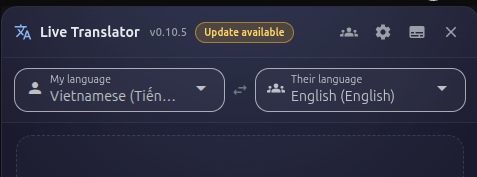
Cliquez sur le badge pour ouvrir la fiche Chrome Web Store et vérifier la dernière version. Les installations depuis le Store se mettent à jour automatiquement après la publication d'une nouvelle version.
Dépannage
Problèmes courants et comment les résoudre.
Message « Aucune clé API Soniox »
Vous n'avez pas encore saisi votre clé API Soniox. Consultez la section Saisir vos clés API pour la configurer.
Aucun audio n'est capturé
- Assurez-vous d'avoir cliqué sur « Autoriser » lorsque le navigateur a demandé l'autorisation de capture audio.
- Vérifiez que vous avez sélectionné le bon onglet à partager lorsque vous y avez été invité.
- Essayez d'actualiser la page et de rouvrir le traducteur.
- Vérifiez que la réunion ou la vidéo diffuse bien de l'audio.
La traduction semble inexacte
- Vérifiez que le menu déroulant « Leur langue » est bien réglé sur la langue réellement parlée.
- Utilisez les paramètres de contexte pour fournir des informations sur le sujet et les termes clés.
- Assurez-vous que la qualité audio est bonne — le bruit de fond peut affecter la précision.
« Narrer ma voix » — les autres n'entendent pas la traduction
- Vérifiez que vous êtes sur une plateforme compatible (Google Meet, Zoom Web, Teams Web, WhatsApp Web).
- Assurez-vous qu'une session de traduction est en cours et que votre microphone est activé.
- Vérifiez que vous disposez d'une licence Pro activée.
- Essayez d'actualiser la page de la réunion et de recommencer.
Les fonctionnalités OpenAI ne fonctionnent pas
- Vérifiez que votre clé API OpenAI est correctement saisie dans les paramètres.
- Assurez-vous que votre compte OpenAI dispose d'un moyen de paiement configuré avec suffisamment de crédits.
- Si vous n'avez pas besoin des fonctionnalités OpenAI, utilisez les voix Google Translate pour la narration (gratuites, sans clé API).
L'extension n'apparaît pas sur un site Web
- Live Translator ne fonctionne que sur les plateformes compatibles. L'extension n'apparaîtra pas sur les sites non pris en charge.
- Si le site est compatible mais que l'extension ne s'affiche pas, essayez d'actualiser la page.
- Assurez-vous que l'extension est activée dans la page de gestion des extensions de votre navigateur.
Contact et assistance
Besoin d'aide ? Vous avez une question ou une suggestion ?
Contactez le développeur :
- E-mail : ezsolu.io@gmail.com
- Site Web : https://translate.ezitech.io
- WhatsApp : +84 355 561 599
- Telegram : EziTech
Si vous avez des idées de nouvelles fonctionnalités ou d'améliorations, nous serions ravis de vous entendre. Envoyez-nous un e-mail avec vos suggestions !