
Instalación
Instala la extensión Live Translator en cualquier navegador basado en Chromium (Chrome, Edge, Brave, Arc, Opera, etc.).
Abre la ficha oficial: Live Translator en Chrome Web Store, luego haz clic en Add to Chrome y confirma con Add extension.
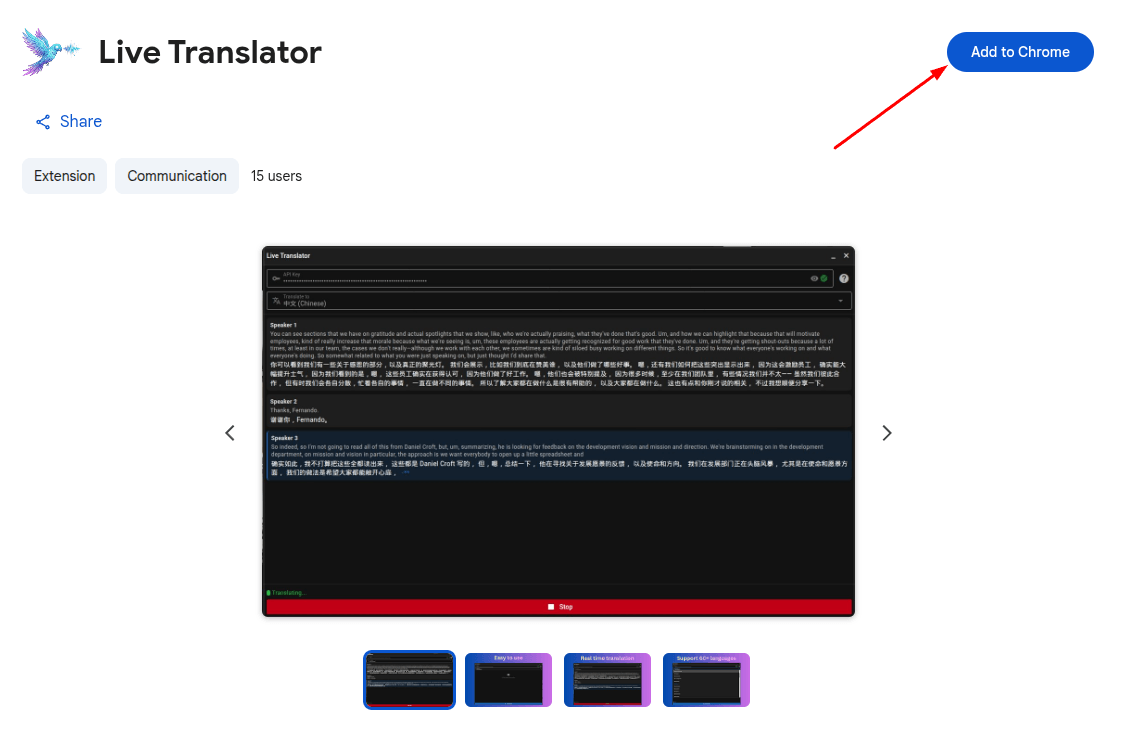
Ahora deberías ver el icono de Live Translator en la barra de herramientas de tu navegador. La extensión está instalada y lista para configurarse.
Plataformas compatibles
Live Translator funciona en estos sitios web y plataformas. Solo abre cualquiera de estos sitios y haz clic en el icono de la extensión para empezar a traducir.
| Plataforma | Qué puedes hacer |
|---|---|
| Google Meet | Traducir reuniones, narrar tu voz, enviar por chat |
| Zoom (Web) | Traducir reuniones, narrar tu voz, enviar por chat |
| Microsoft Teams (Web) | Traducir reuniones, narrar tu voz, enviar por chat |
| YouTube | Traducir videos, autocompletar contexto desde el título del video |
| WhatsApp Web | Traducir llamadas, narrar tu voz |
| Traducir videos y transmisiones en vivo | |
| TikTok | Traducir videos |
| Douyin | Traducir videos |
| Vimeo | Traducir videos |
| Dailymotion | Traducir videos |
| Udemy | Traducir videos de cursos |
| Domestika | Traducir videos de cursos |
La extensión captura directamente el audio de la pestaña, así que funciona con cualquier audio que se reproduzca en la pestaña del navegador en los sitios compatibles — no necesitas configurar un micrófono aparte para el audio de la otra persona.
Vista general de la extensión
Un resumen rápido de la interfaz principal y dónde se encuentra cada cosa.
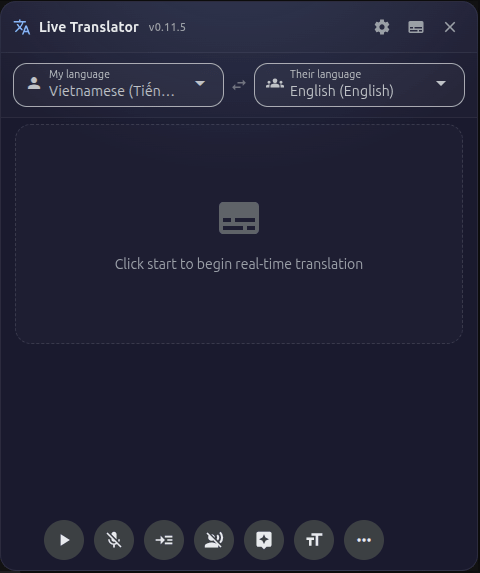
El panel de Live Translator tiene estas áreas principales:
- Barra de título — Botón de ajustes, interruptor del modo subtítulos y botón de cerrar. Si hay una actualización disponible, verás un indicador aquí.
- Selector de idioma — Dos menús desplegables: "Mi idioma" (el idioma que tú hablas) y "Su idioma" (el idioma del que quieres traducir).
- Área de transcripción — Donde aparece el texto traducido en tiempo real, organizado por hablante.
- Barra de controles — Botón de Iniciar/Detener/Pausar, micrófono, ajustes de narración, asistente de IA, tamaño de fuente, descarga y más opciones.
Puedes arrastrar el panel desde su barra de título para moverlo a cualquier lugar de la pantalla, y redimensionarlo arrastrando los bordes. Así no bloqueará contenido importante durante reuniones o videos.
Obtener una clave API de Soniox
Soniox proporciona el motor de reconocimiento de voz y traducción en tiempo real. Necesitas una clave API de Soniox para usar Live Translator. Obligatorio
Una clave API de Soniox es obligatoria para que la extensión funcione. Sin ella, la extensión no puede transcribir ni traducir ningún audio.
Abre https://console.soniox.com/signup en tu navegador. Crea una cuenta con tu correo electrónico o inicia sesión con Google.
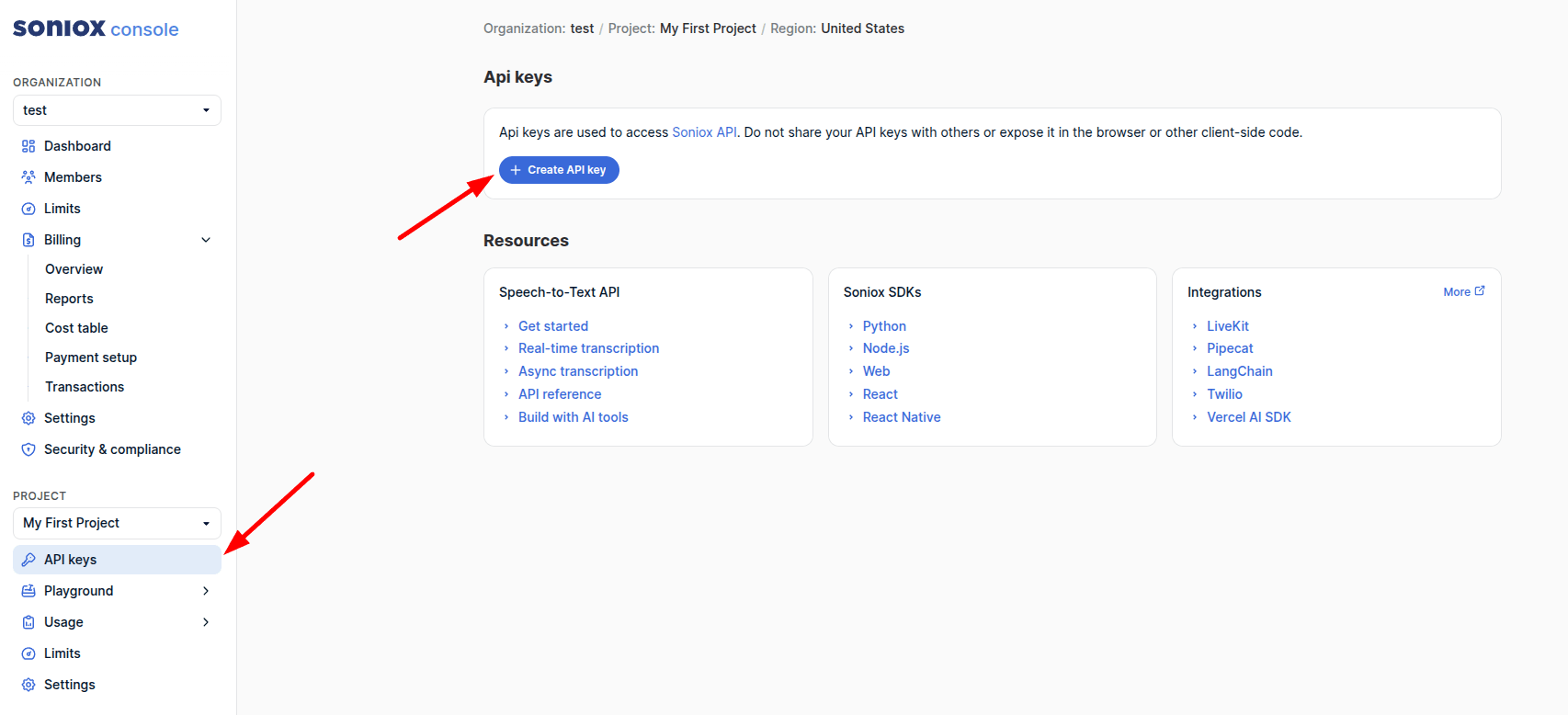
Después de iniciar sesión, ve a la sección de API en tu panel de control de Soniox. También puedes ir directamente a la guía de inicio de Soniox para ver las instrucciones paso a paso.
Copia tu clave API — la necesitarás en los siguientes pasos.
Añade un método de pago a tu cuenta de Soniox. Puedes usar tarjeta de crédito, PayPal u otros métodos. La API de Soniox funciona con pago por uso — solo pagas por lo que consumes.
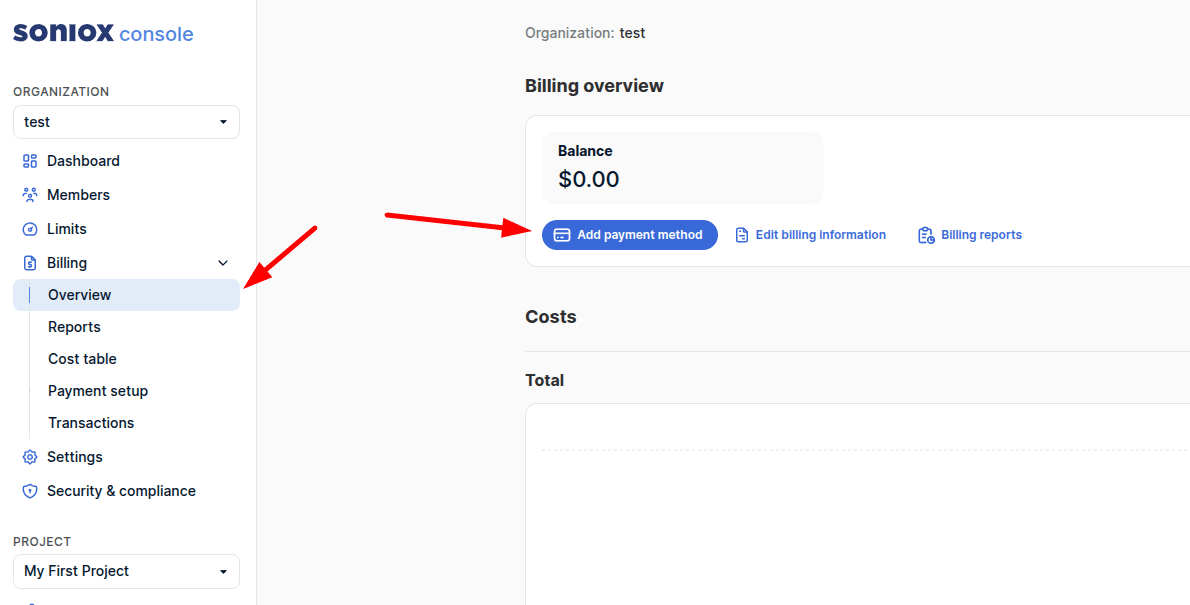
Necesitas depositar un mínimo de $1 en tu cuenta para usar la API. Puedes depositar más si lo deseas.
Obtener una clave API de OpenAI (opcional)
Una clave API de OpenAI es opcional — solo la necesitas si quieres usar las voces de OpenAI para la narración o la función de Asistente de IA integrado. Pro
Si no tienes una cuenta de OpenAI, haz clic en "Sign Up" y crea una. Si ya tienes una, inicia sesión.
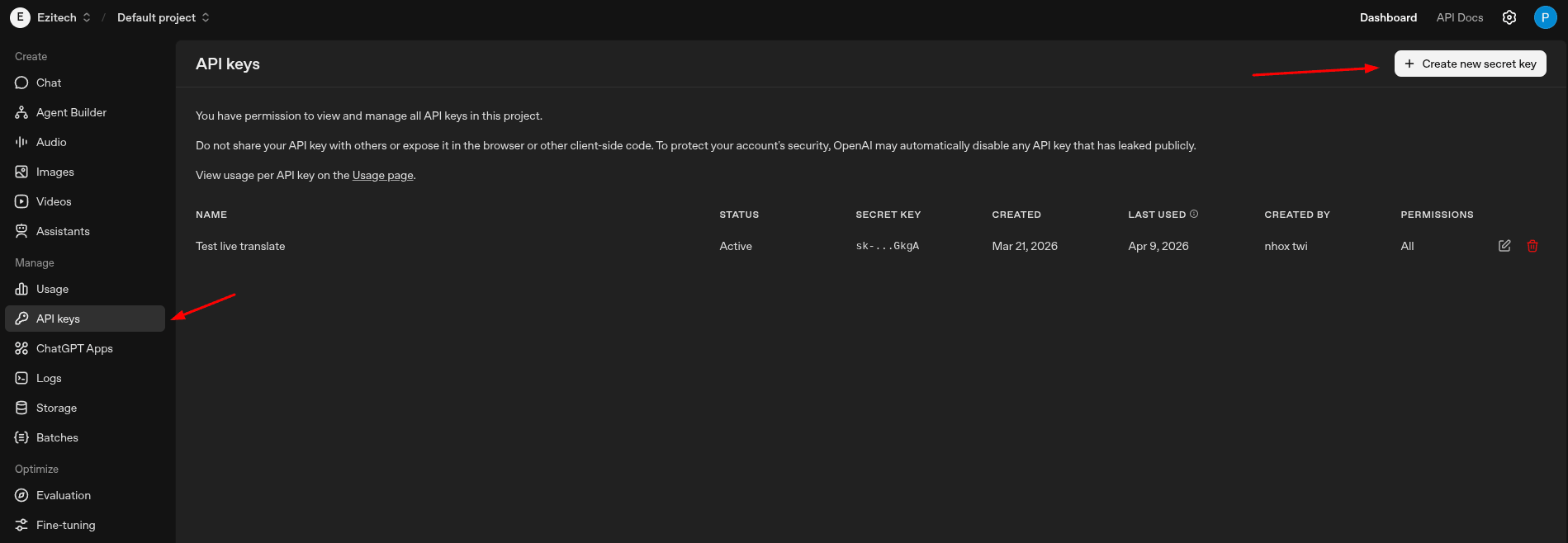
Haz clic en "+ Create new secret key", ponle un nombre como "Live Translator" y haz clic en "Create secret key".
Copia y guarda la clave de inmediato — OpenAI solo la mostrará una vez.
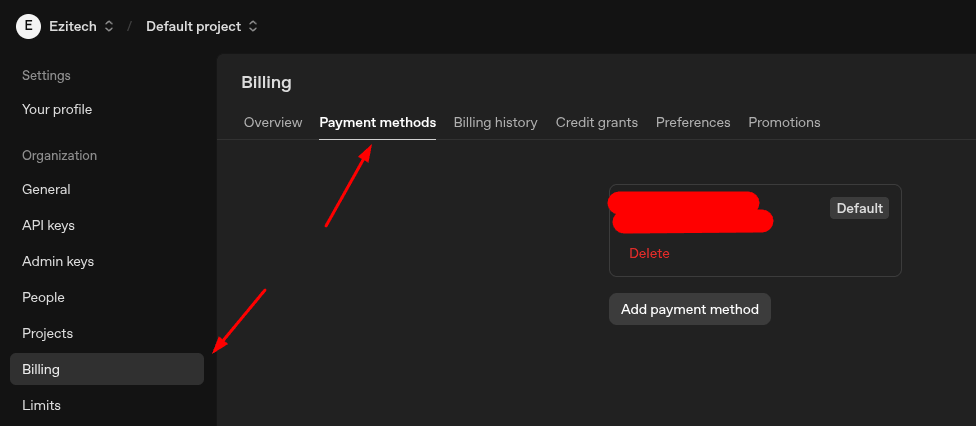
Ve a la configuración de facturación y añade un método de pago. La API de OpenAI funciona con pago por uso — solo pagas por lo que consumes.
Si solo quieres narración (texto a voz), puedes usar las voces de Google Translate de forma gratuita. La clave de OpenAI solo es necesaria si quieres las voces premium de OpenAI o la función de Asistente de IA.
Obtener una clave API de ElevenLabs (opcional)
La clave API de ElevenLabs es opcional — la necesitas si quieres usar voces de ElevenLabs en "Narrar su voz" o "Narrar mi voz". Pro
Crea una cuenta de ElevenLabs o inicia sesión si ya tienes una.
Ve a API Keys, crea una clave (o usa una existente) y cópiala para configurarla en Live Translator.
Abre la página de suscripción y facturación de ElevenLabs y verifica que tu plan o tus créditos estén activos para usar la API.
Las claves de ElevenLabs y OpenAI son opcionales. Si no necesitas voces premium, puedes usar voces de Google sin ninguna clave API.
Introducir tus claves API
Una vez que tengas tus claves API, introdúcelas en la página de ajustes de Live Translator.
Puedes abrir los ajustes de cualquiera de estas formas:
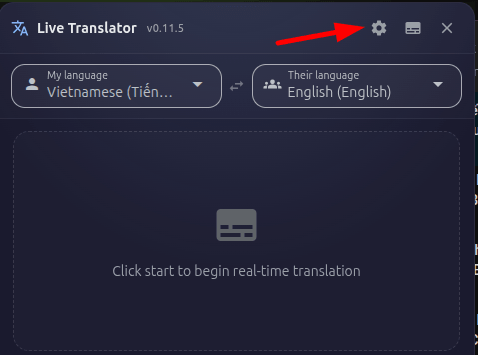
- Haz clic en el icono de engranaje (⚙) en la esquina superior derecha del panel del traductor.
- Haz clic derecho en el icono de Live Translator en tu barra de herramientas → "Opciones".
- Ve a la página de extensiones de tu navegador → busca Live Translator → "Detalles" → "Opciones de extensión".
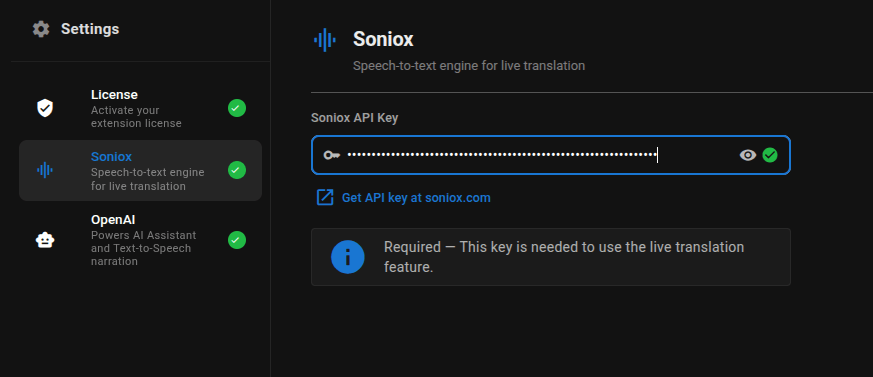
En la página de ajustes, haz clic en "Soniox" en la barra lateral izquierda. Pega tu clave API de Soniox en el campo de texto. La clave se guarda automáticamente.
Haz clic en "OpenAI" en la barra lateral izquierda. Pega tu clave API de OpenAI en el campo de texto. La clave se guarda automáticamente.
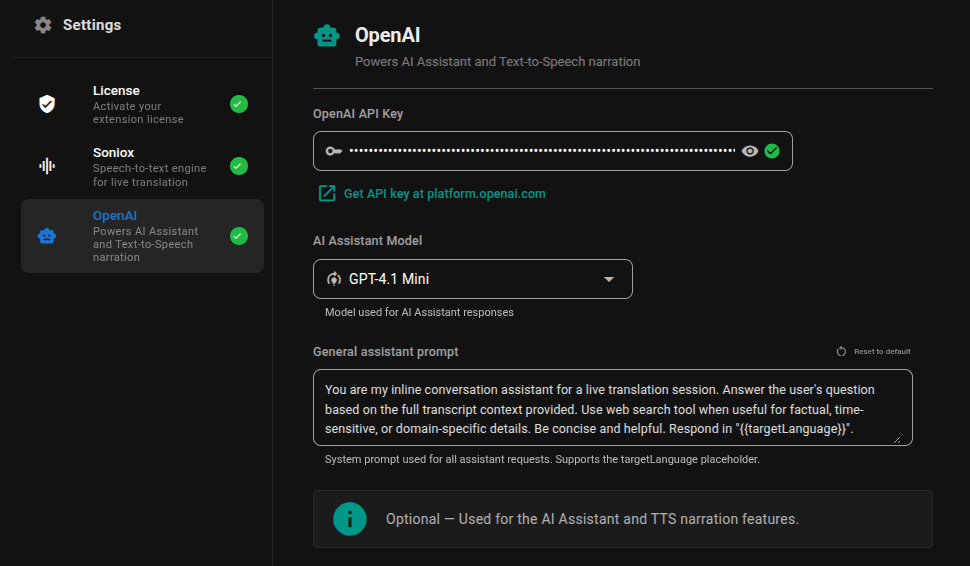
Haz clic en "ElevenLabs" en la barra lateral izquierda. Pega tu clave API de ElevenLabs en el campo de texto. La clave se guarda automáticamente.
Tus claves API se almacenan solo de forma local en tu dispositivo mediante el almacenamiento seguro de extensiones de Chrome. Nunca se envían a los servidores de Live Translator — solo se usan para comunicarse directamente con Soniox, OpenAI y ElevenLabs.
Comprar una licencia
Una clave de licencia desbloquea las funciones Pro como narración, descarga SRT, asistente de IA y más.
Visita la página de inicio de Live Translator en https://translate.ezitech.io/#pricing y baja hasta la sección de Precios, o haz clic en el enlace "Comprar una licencia" en la página de ajustes de la extensión.
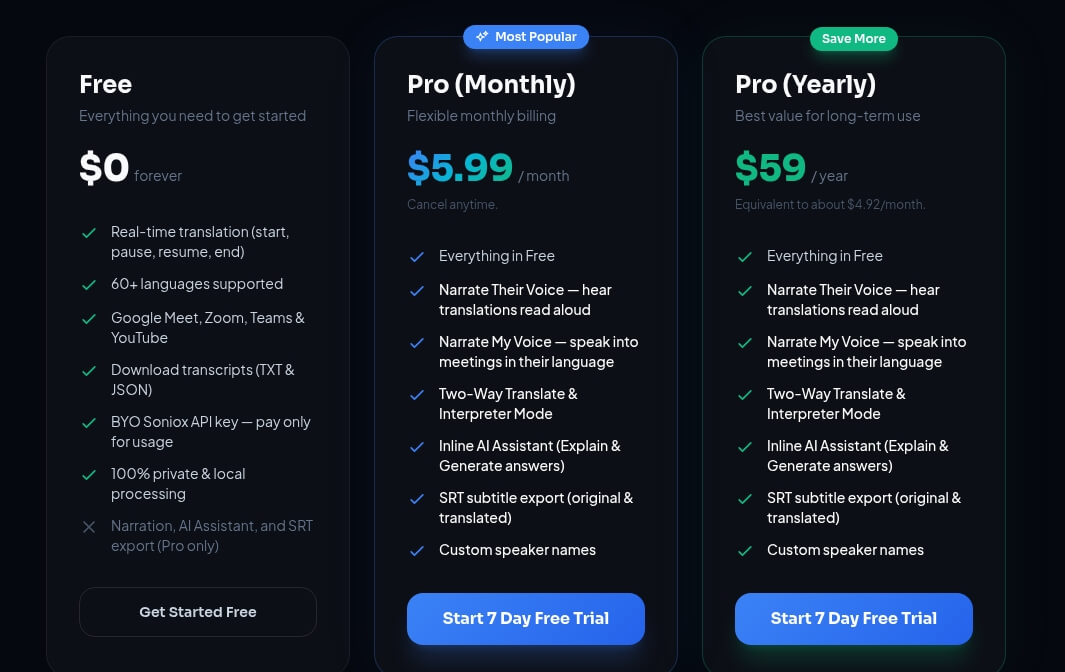
Selecciona una de las opciones:
- Mensual — $4,99/mes
- Anual — $49/año (ahorra ~18%)
Puedes obtener una 3-días de prueba gratuita para probar las funciones Pro. Después de la prueba, puedes comprar una licencia para seguir usándolas.
Serás redirigido a la página de pago de Polar. Introduce tu correo electrónico y los datos de pago, y completa la compra.
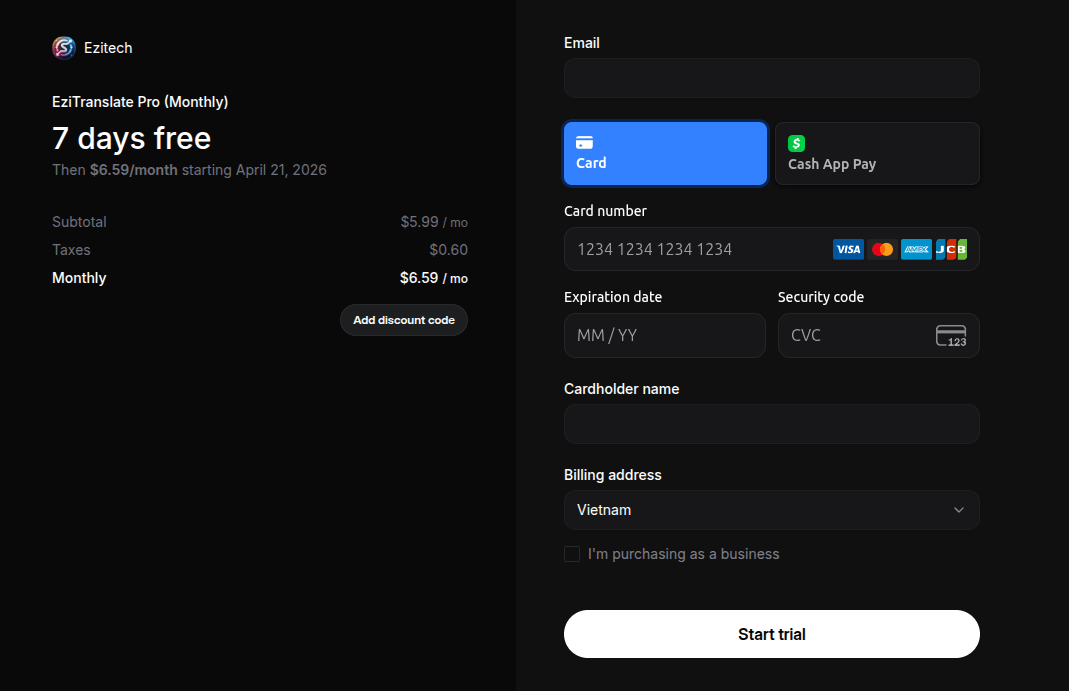
Después del pago, recibirás una clave de licencia por correo electrónico. La clave tiene el formato de un código largo (p. ej., LT-XXXX-XXXX-XXXX-XXXX). Copia esta clave.
Puedes solicitar un reembolso en los primeros 30 días desde la fecha de pago escribiendo a phampdoan@gmail.com.
Activar tu licencia
Después de comprar, activa tu clave de licencia en los ajustes de la extensión.
Abre los ajustes de la extensión (icono de engranaje o clic derecho → Opciones). Haz clic en "License" en la barra lateral izquierda. Pega tu clave de licencia en el campo de texto y haz clic en "Activate". La extensión verificará tu licencia con el servidor.
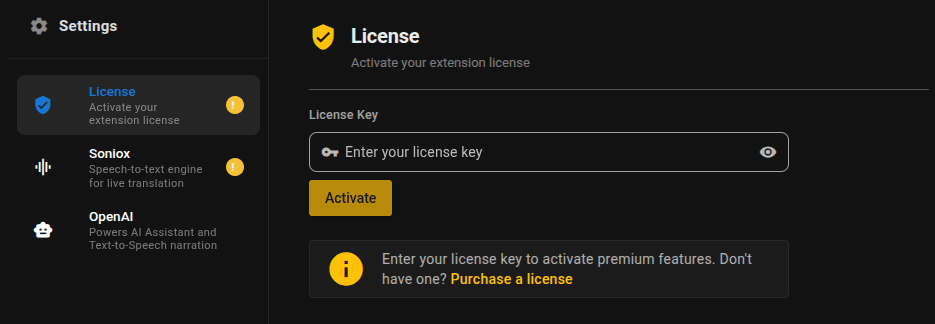
Una vez activada, verás el estado de tu licencia, el correo electrónico asociado y la fecha de vencimiento. Todas las funciones Pro quedan desbloqueadas.
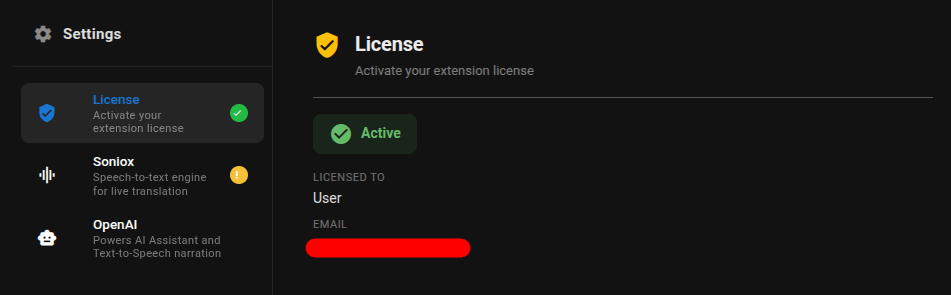
Si ya activaste la licencia en otro dispositivo, puedes usar la opción "Force Activate" para transferirla al dispositivo actual. Cada licencia solo puede estar activa en un dispositivo a la vez.
Gratis vs Pro
Esto es lo que puedes hacer con la versión gratuita y lo que requiere una licencia Pro.
| Función | Gratis | Pro |
|---|---|---|
| Traducción en tiempo real | ✓ | ✓ |
| Más de 60 idiomas | ✓ | ✓ |
| Identificación de hablantes | ✓ | ✓ |
| Arrastrar, redimensionar y minimizar el panel | ✓ | ✓ |
| Control de tamaño de fuente | ✓ | ✓ |
| Descargar transcripción (TXT/JSON) | — | ✓ |
| Descargar transcripción (SRT) | — | ✓ |
| Narrar su voz (TTS) | — | ✓ |
| Narrar mi voz (intérprete) | — | ✓ |
| Enviar traducción por chat | — | ✓ |
| Modo subtítulos | — | ✓ |
| Asistente de IA integrado | — | ✓ |
| Configuración de contexto | ✓ | ✓ |
| Nombres de hablantes | ✓ | ✓ |
Iniciar una sesión de traducción
Aprende cómo empezar a traducir en una reunión o video.
Ve a cualquier plataforma compatible (p. ej., Google Meet, Zoom, YouTube, etc.) y únete a una reunión o reproduce un video.
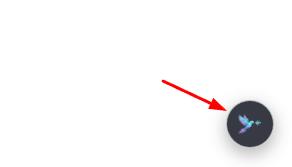
Haz clic en el icono de Live Translator en la barra de herramientas de tu navegador. El panel del traductor aparecerá en la página. También puedes hacer clic en el icono flotante que aparece en la página.
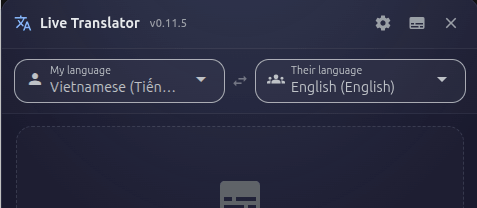
Usa los dos menús desplegables de idioma en la parte superior del panel:
- "Mi idioma" — El idioma que tú hablas (p. ej., español).
- "Su idioma" — El idioma que hablan los demás y que quieres traducir (p. ej., inglés).
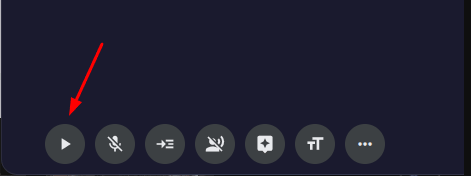
Haz clic en el botón Iniciar (icono de reproducción) en la barra de controles en la parte inferior del panel.
Es posible que tu navegador te pida permiso para capturar audio — haz clic en "Permitir" y selecciona la pestaña que quieres capturar.
A medida que la gente habla, verás tanto el texto original como el texto traducido en el área de transcripción. Las líneas se agrupan automáticamente por hablante.
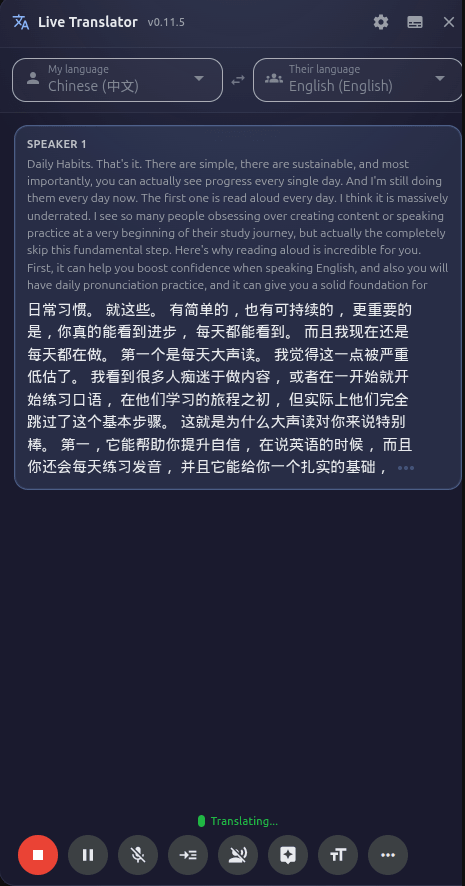
La transcripción se desplaza automáticamente para mostrar el texto más reciente. Si te desplazas hacia arriba para leer texto anterior, el desplazamiento automático se pausa. Haz clic en el botón "Ir al más reciente" que aparece para volver al texto en directo.
Controles: Pausa, Reanudar, Finalizar
Conoce los controles de la sesión de traducción.
| Botón | Qué hace |
|---|---|
| Iniciar (▶) | Comienza una nueva sesión de traducción. Borra cualquier transcripción anterior. |
| Pausa (⏸) | Detiene la traducción temporalmente. La transcripción se conserva. La captura de audio continúa, pero el texto queda en pausa. |
| Reanudar (▶) | Continúa la traducción después de una pausa. El texto nuevo aparece a continuación del contenido anterior. |
| Finalizar (⏹) | Detiene la sesión por completo. La transcripción se mantiene en pantalla hasta que inicies una nueva sesión. Se finaliza la captura de audio y se desactivan el micrófono y la narración. |
Cambiar idiomas
Puedes cambiar los idiomas de traducción en cualquier momento.
Haz clic en el desplegable de "Mi idioma" o de "Su idioma" en la parte superior del panel.
La lista incluye más de 60 idiomas ordenados alfabéticamente. Desplázate o escribe para buscar tu idioma y haz clic para seleccionarlo.
Si hay una sesión activa, al cambiar el idioma la traducción se reiniciará automáticamente con el nuevo par de idiomas. Tu selección de idioma se guarda para la próxima vez.
Activar tu micrófono
Activa tu micrófono para que tu propia voz también se traduzca junto con el audio de la reunión o del video.
En la barra de controles, haz clic en el icono del micrófono. El icono se resalta cuando el micrófono está activado.
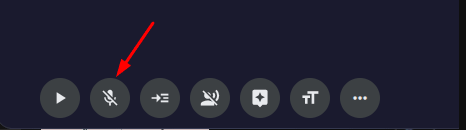
Si es la primera vez, tu navegador te pedirá permiso para acceder al micrófono. Haz clic en "Permitir".
El micrófono está desactivado por defecto al abrir el panel. Actívalo solo si quieres que tu propia voz se transcriba y traduzca. Cuando pulsas Finalizar, el micrófono se desactiva automáticamente.
Cambiar tamaño de fuente
Ajusta el tamaño del texto de la transcripción para una lectura cómoda.
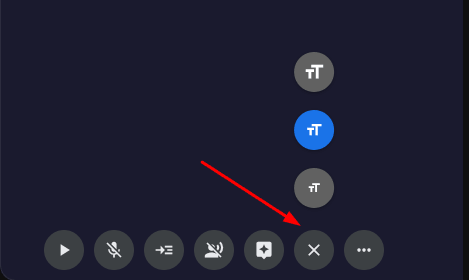
En la barra de controles, haz clic en el botón de tamaño de fuente (icono Aa). Aparecerá un menú con tres opciones:
- Pequeño — Vista compacta, cabe más texto
- Mediano — Tamaño equilibrado por defecto
- Grande — Más fácil de leer a distancia
Haz clic en el tamaño que prefieras. El cambio se aplica de inmediato y se guarda para la próxima vez.
Nombres de hablantes
Asigna nombres reales a los hablantes para identificar fácilmente quién dijo qué en la transcripción. Gratis
En la barra de controles, haz clic en el botón "Más" (icono ⋯). Luego haz clic en el botón "Configuración de hablantes".
Se abrirá el diálogo de configuración de hablantes.
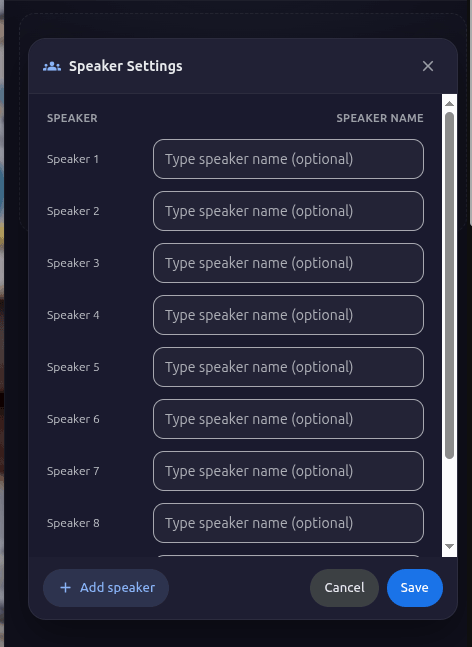
Verás una lista de los hablantes detectados (Hablante 1, Hablante 2, etc.). Escribe un nombre real junto a cada uno (p. ej., "Juan", "María"). Haz clic en "Añadir fila" si necesitas más.
Haz clic en "Guardar". Todas las líneas de la transcripción — tanto las pasadas como las futuras — usarán los nombres que asignaste.
Narración (texto a voz)
Haz que las traducciones se lean en voz alta para poder escuchar en lugar de leer. Esta es la función "Narrar su voz". Pro
En la barra de controles, haz clic en el botón de narración (icono de altavoz). Se abrirá el diálogo de ajustes de narración.
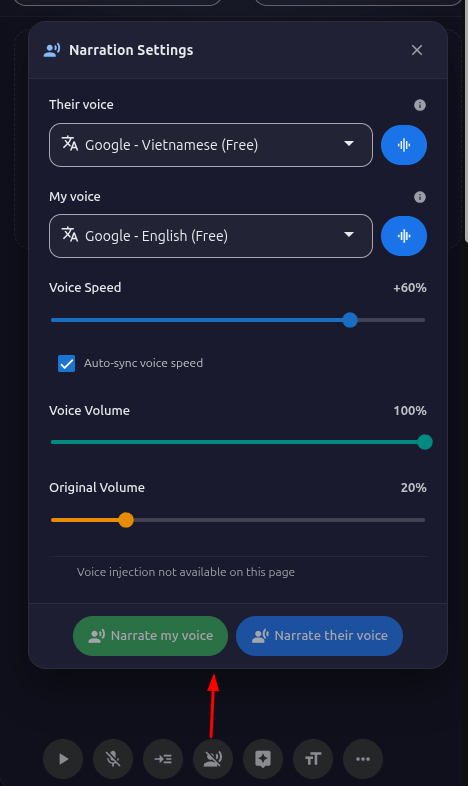
Selecciona tu proveedor de voz:
- Google Translate (gratis) — Funciona sin clave API. Voces de buena calidad en más de 60 idiomas.
- OpenAI (premium) — Voces de mayor calidad y más naturales. Requiere una clave API de OpenAI.
Selecciona una voz del menú desplegable y haz clic en "Test" para escuchar cómo suena.
Ajusta la velocidad de voz y el volumen si lo necesitas.
Haz clic en el botón "Narrar su voz" en el diálogo. A partir de ahora, cada vez que aparezca una traducción, se leerá en voz alta.
Para detenerla, haz clic de nuevo en el botón de narración y pulsa "Detener".
Narración desde subtítulos de YouTube
Usa los subtítulos traducidos de YouTube como base para la narración, para que la extensión lea en el idioma que ya elegiste en YouTube. Esta función puede ahorrar hasta 99,9% del costo de Soniox al usar YouTube. Pro
Para que funcione bien, primero debes elegir el idioma de subtítulos en YouTube y después iniciar la narración en la extensión.
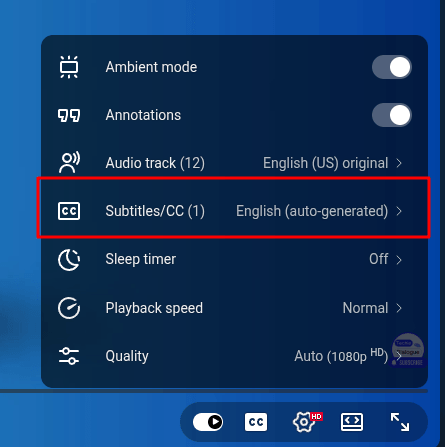
En el reproductor de YouTube, activa los subtítulos y elige el idioma traducido que quieres escuchar (por ejemplo: vietnamita).
Abre los ajustes de Narración de la extensión y activa Auto detect translated caption.
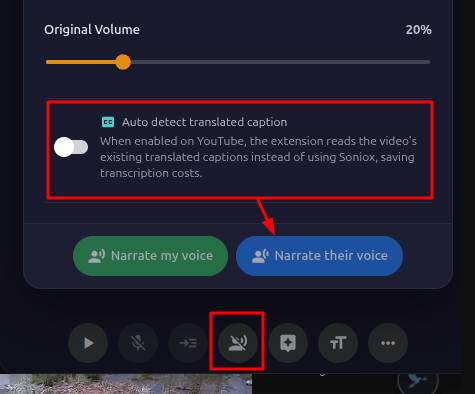
Pulsa "Narrar su voz". La narración seguirá el idioma de subtítulos traducidos que elegiste en YouTube.
Si quieres escuchar la narración en vietnamita, primero pon los subtítulos de YouTube en vietnamita. Luego activa Auto detect translated caption e inicia "Narrar su voz".
Narrar mi voz (modo intérprete)
Habla en tu idioma y haz que tu voz traducida se reproduzca para los demás participantes de la reunión — como tener un intérprete personal. Pro
Esta función está disponible en Google Meet, Zoom (Web), Microsoft Teams (Web) y WhatsApp Web. Necesitas tener el micrófono activado y una sesión de traducción en curso.
Haz clic en el botón de narración en la barra de controles para abrir el diálogo de ajustes de narración.
En el diálogo, busca la sección "Narrar mi voz". Elige tu voz y proveedor preferidos (Google u OpenAI). Puedes configurar una voz diferente para la narración de "Mi voz" y de "Su voz".
Haz clic en "Test" para escuchar la voz seleccionada.
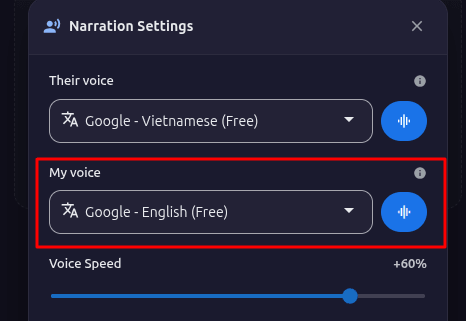
Haz clic en "Iniciar Narrar mi voz". Cuando hables, tus palabras serán:
- Transcritas en tu idioma
- Traducidas al otro idioma
- Reproducidas en voz alta en la reunión para que la otra persona escuche tu voz traducida
Tu micrófono se silencia automáticamente mientras se reproduce el audio traducido para evitar eco.
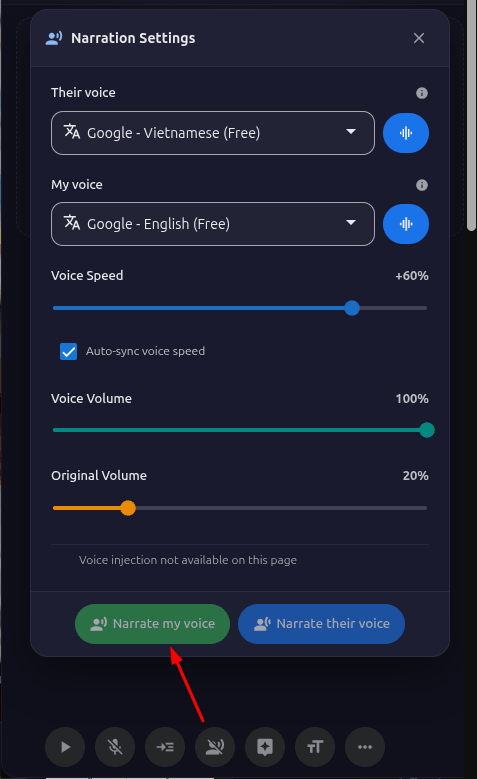
Haz clic en el botón de narración y luego en "Detener", o pulsa Finalizar para detener toda la sesión (lo que también detiene la narración).
Solo puedes usar un modo de narración a la vez — ya sea "Narrar mi voz" o "Narrar su voz", no ambos a la vez. El icono de la barra de herramientas cambia para indicar qué modo está activo.
Enviar traducción por chat
Envía automáticamente tu voz traducida como mensajes de texto en el chat de la reunión. Pro
En la barra de controles, busca el botón de enviar por chat (junto al icono del micrófono). Haz clic para activarlo — el botón se pone en verde cuando está activo.
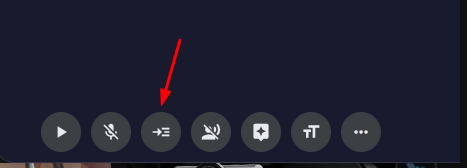
Con el micrófono activado y una sesión de traducción en marcha, cuando hables tu texto traducido se insertará automáticamente en el chat de la reunión y se enviará.
Funciona en Google Meet, Zoom (Web) y Microsoft Teams (Web).
Es útil cuando "Narrar mi voz" no está disponible en tu plataforma, o si quieres usar la narración de voz Y la traducción por chat de texto a la vez.
Modo subtítulos
Cambia a una barra de subtítulos minimalista, estilo cine, que muestra solo la última traducción en la parte inferior de la pantalla. Pro
En la barra de título del panel del traductor, haz clic en el icono de subtítulos (icono de closed captions).
El panel completo se reemplazará por una barra de subtítulos fina en la parte inferior de la pantalla.
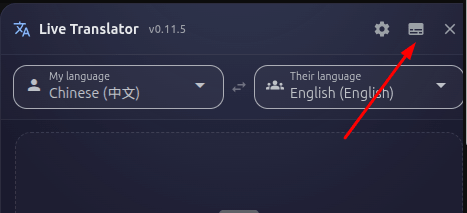
Haz clic en el icono de ajustes (engranaje) en la barra de subtítulos para modificar:
- Opacidad — Desliza para hacer la barra más o menos transparente.
- Tamaño de fuente — Elige entre texto pequeño, mediano o grande.
También puedes arrastrar la barra de subtítulos para moverla y redimensionarla arrastrando los bordes.

Haz clic en el botón de cerrar (✕) en la barra de subtítulos para volver al panel completo del traductor.
Asistente de IA integrado
Obtén explicaciones y respuestas generadas por IA basadas en el contexto de la conversación, directamente desde la transcripción. Pro
El Asistente de IA integrado requiere una clave API de OpenAI configurada en los ajustes.
Explicar una línea
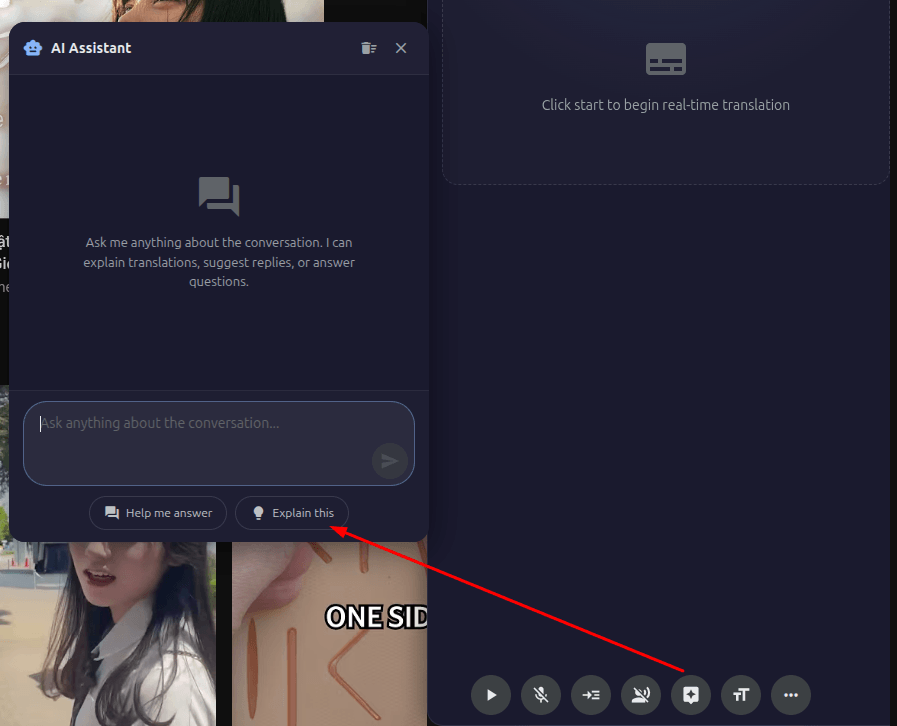
Cuando pasas el cursor sobre cualquier línea de la transcripción, aparece un icono de IA (🤖).
El asistente de IA se abre en una ventana aparte. Usará el contexto completo de la transcripción y la línea seleccionada para darte una explicación detallada.
Generar una respuesta
El asistente de IA generará una respuesta sugerida basada en lo que se dijo en la conversación. Incluso puede usar búsqueda web para darte respuestas más precisas.
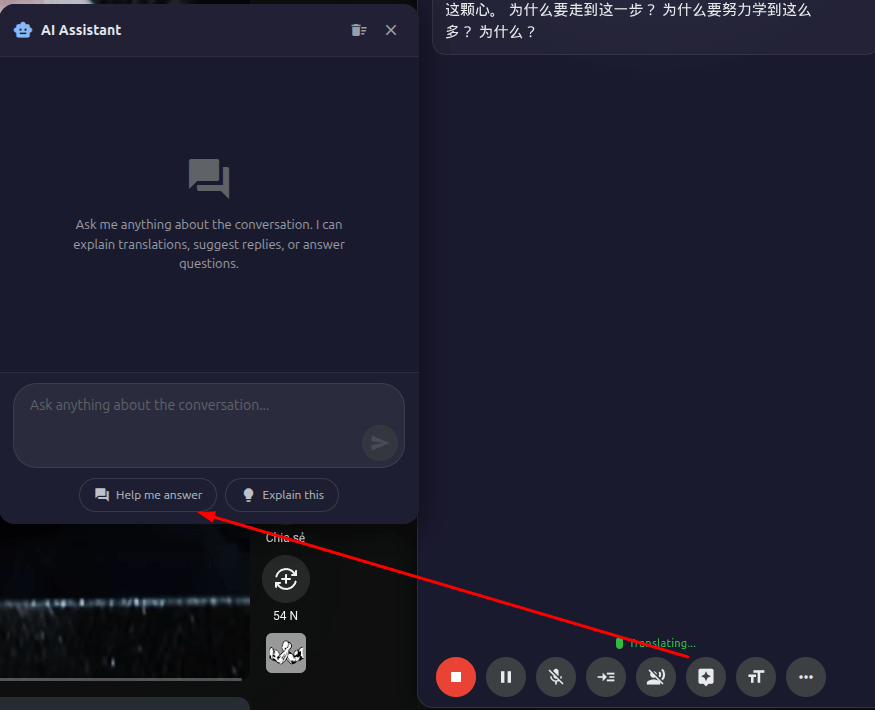
Abrir el panel del Asistente
También puedes abrir el panel del asistente de IA directamente desde el botón del asistente (icono 🤖) en la barra de controles. Se abre una ventana de chat que puedes arrastrar y donde puedes escribir cualquier pregunta. El asistente tiene acceso a toda la transcripción como contexto.
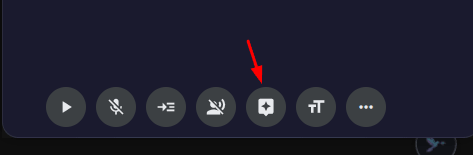
Configuración de contexto
Proporciona contexto sobre el tema de la conversación para mejorar la precisión de la traducción. Gratis
Haz clic en el botón "Más" (⋯) en la barra de controles y luego en "Contexto".
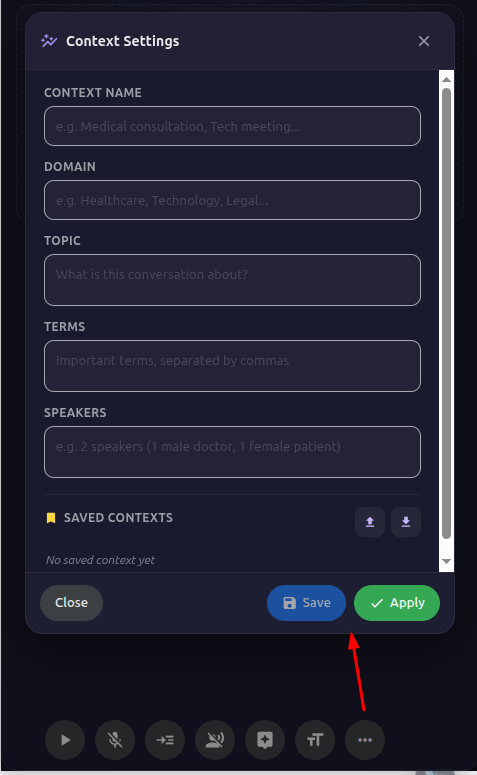
Puedes proporcionar:
- Dominio / Tema — De qué trata la conversación (p. ej., "Conferencia médica", "Daily de ingeniería de software").
- Términos clave — Términos técnicos, nombres propios o jerga que pueden ser difíciles de reconocer (p. ej., "Kubernetes, API gateway, microservicios").
- Información del hablante — Nombres y roles de los participantes (p. ej., "Dr. Smith — cardiólogo, presentador").
Haz clic en "Aplicar" para enviar este contexto al motor de traducción durante la sesión actual.
Si tienes reuniones recurrentes sobre temas similares, haz clic en "Guardar preajuste" para guardar el contexto actual. La próxima vez, solo carga el preajuste en lugar de escribirlo todo de nuevo.
También puedes importar/exportar preajustes como archivos JSON para compartirlos o hacer una copia de seguridad.
Cuando usas Live Translator en YouTube, los campos de contexto se pueden rellenar automáticamente con el título y la descripción del video. Esto ayuda al motor de traducción a comprender mejor el tema del video.
Descargar transcripción
Guarda tus transcripciones traducidas como archivos para consultarlas después o usarlas en otras herramientas. Pro
Después de una sesión de traducción (o durante una), haz clic en el botón de descarga (icono ↓) en la barra de controles. Se abrirá el diálogo de descarga de transcripción.
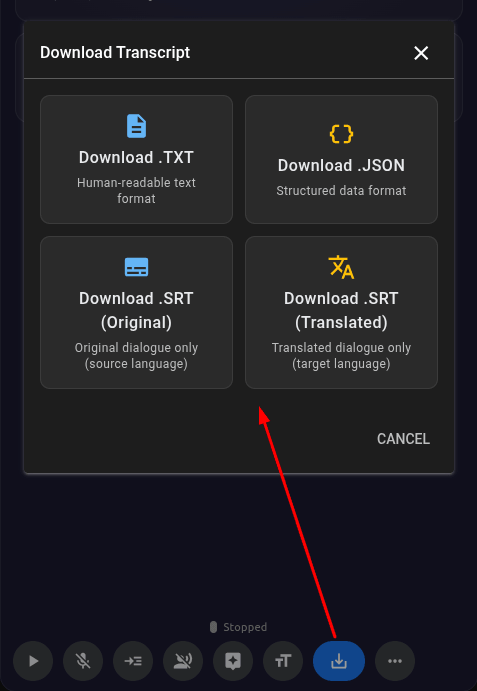
Selecciona tu formato preferido:
| Formato | Ideal para |
|---|---|
| TXT | Archivo de texto simple con marcas de tiempo y nombres de hablantes. Fácil de leer. |
| JSON | Formato de datos estructurado. Ideal para procesar con otras herramientas o scripts. |
| SRT (Original) | Archivo de subtítulos con el texto en el idioma original. Para usar en software de edición de video. |
| SRT (Traducido) | Archivo de subtítulos con el texto traducido. Para usar en software de edición de video. |
Haz clic en el botón de descarga del formato que prefieras. El archivo se genera en tu navegador y se guarda en tu carpeta de descargas predeterminada.
Los archivos de transcripción se generan completamente en tu navegador. No se envían datos de transcripción a ningún servidor durante el proceso de descarga.
Actualización automática
La extensión busca actualizaciones automáticamente cada vez que la abres.
Cuando haya una nueva versión disponible, verás un indicador de "Actualización disponible" en la barra de título del panel del traductor.
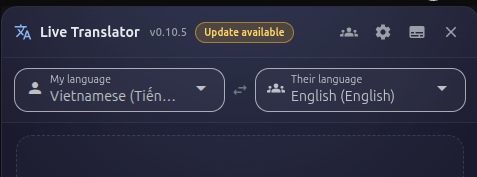
Haz clic en el indicador para abrir la ficha en Chrome Web Store y verificar la versión más reciente. Las instalaciones desde la Store se actualizan automáticamente cuando se publica una nueva versión.
Solución de problemas
Problemas comunes y cómo resolverlos.
Mensaje "No Soniox API key"
Aún no has introducido tu clave API de Soniox. Ve a Introducir tus claves API para configurarla.
No se captura audio
- Asegúrate de haber hecho clic en "Permitir" cuando el navegador pidió permiso para capturar audio.
- Asegúrate de haber seleccionado la pestaña correcta para compartir cuando se te solicitó.
- Prueba a actualizar la página y abrir el traductor de nuevo.
- Comprueba que la reunión o el video realmente tengan audio reproduciéndose.
La traducción parece imprecisa
- Asegúrate de que el desplegable "Su idioma" esté configurado con el idioma correcto que se está hablando.
- Usa la Configuración de contexto para proporcionar información sobre el tema y los términos clave.
- Comprueba que la calidad del audio sea buena — el ruido de fondo puede afectar la precisión.
"Narrar mi voz" — los demás no escuchan la traducción
- Confirma que estás en una plataforma compatible (Google Meet, Zoom Web, Teams Web, WhatsApp Web).
- Asegúrate de que haya una sesión de traducción en curso y tu micrófono esté activado.
- Verifica que tengas una licencia Pro activada.
- Prueba a actualizar la página de la reunión y empezar de nuevo.
Las funciones de OpenAI no funcionan
- Verifica que tu clave API de OpenAI esté introducida correctamente en los ajustes.
- Asegúrate de que tu cuenta de OpenAI tenga facturación configurada con créditos suficientes.
- Si no necesitas las funciones de OpenAI, usa las voces de Google Translate para la narración (gratis, sin necesidad de clave API).
La extensión no aparece en un sitio web
- Live Translator solo funciona en plataformas compatibles. No aparecerá en sitios web no compatibles.
- Si el sitio es compatible pero la extensión no aparece, prueba a actualizar la página.
- Asegúrate de que la extensión esté activada en la página de administración de extensiones de tu navegador.
Contacto y soporte
¿Necesitas ayuda? ¿Tienes alguna pregunta o sugerencia?
Contacta con el desarrollador:
- Correo electrónico: ezsolu.io@gmail.com
- Sitio web: https://translate.ezitech.io
- WhatsApp: +84 355 561 599
- Telegram: EziTech
Si tienes ideas para nuevas funciones o mejoras, nos encantaría saberlo. ¡Envíanos un correo con tus sugerencias!